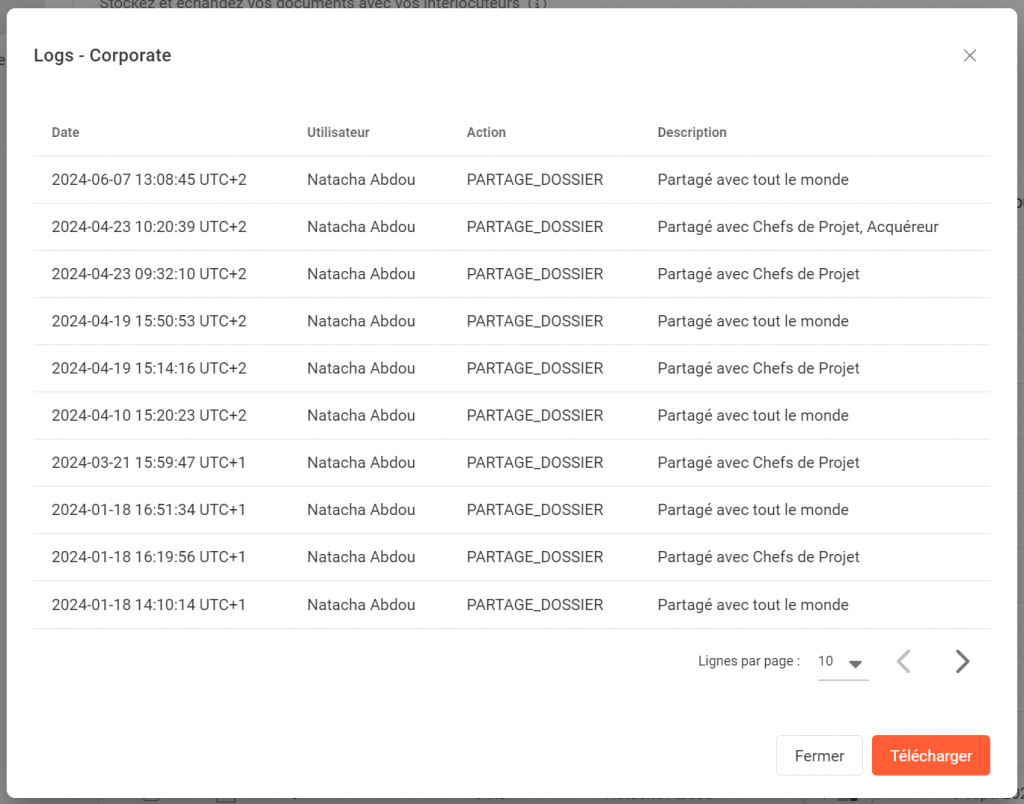
Les Chefs de projet peuvent consulter sur la page Logs les différentes actions réalisées par l’ensemble des participants. Retrouvez dans les tableaux ci-dessous les actions que vous pouvez suivre pour les fichiers, dossiers ainsi que iManage et Polyoffice (si l’option est activée).
Les fichiers
| SUPPRESSION FICHIER |
| TÉLÉCHARGEMENT FICHIER |
| FICHIER DÉPLACÉ |
| VISUALISATION FICHIER |
| FICHIER RENOMMÉ |
| FICHIER RENUMÉROTÉ |
| FICHIER PARTAGÉ |
| CHARGEMENT FICHIER |
| NOUVELLE VERSION FICHIER |
Les dossiers
| CRÉATION DOSSIER |
| DOSSIER DÉPLACÉ |
| DOSSIER RENOMMÉ |
| DOSSIER RENUMÉROTÉ |
| PARTAGE DOSSIER |
| SUPPRESSION DOSSIER |
Les bibles
| CRÉATION BIBLE |
| TÉLÉCHARGEMENT BIBLE |
| PARTAGE BIBLE |
Imanage
| EXPORT IMANAGE |
| CHARGEMENT DOSSIER IMANAGE |
| EXPORT IMANAGE FICHIER |
| EXPORT IMANAGE NOUVELLE VERSION |
| CHARGEMENT FICHIER IMANAGE |
| NOUVELLE VERSION FICHIER IMANAGE |
Polyoffice
| EXPORT POLYOFFICE FICHIER |
| CHARGEMENT FICHIER POLYOFFICE |
Comment télécharger le journal d’activité ?
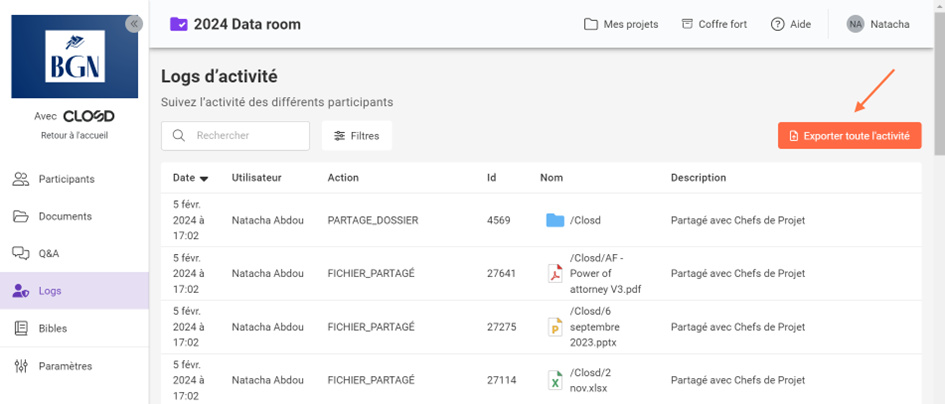
Pour télécharger la liste entière des Logs, cliquez sur Exporter toute l’activité. La liste sera téléchargée au format Excel.
Comment filtrer les actions par date, utilisateurs ou action ?
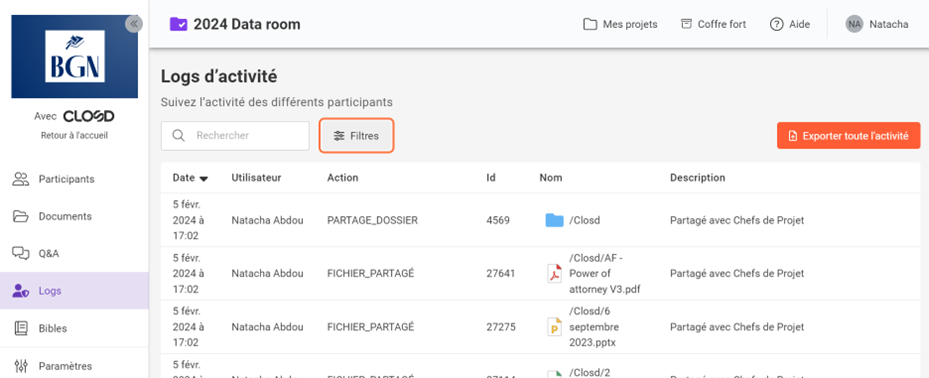
Etape 1 : Cliquez sur Filtres
Etape 2 : Choisissez les filtres à appliquer
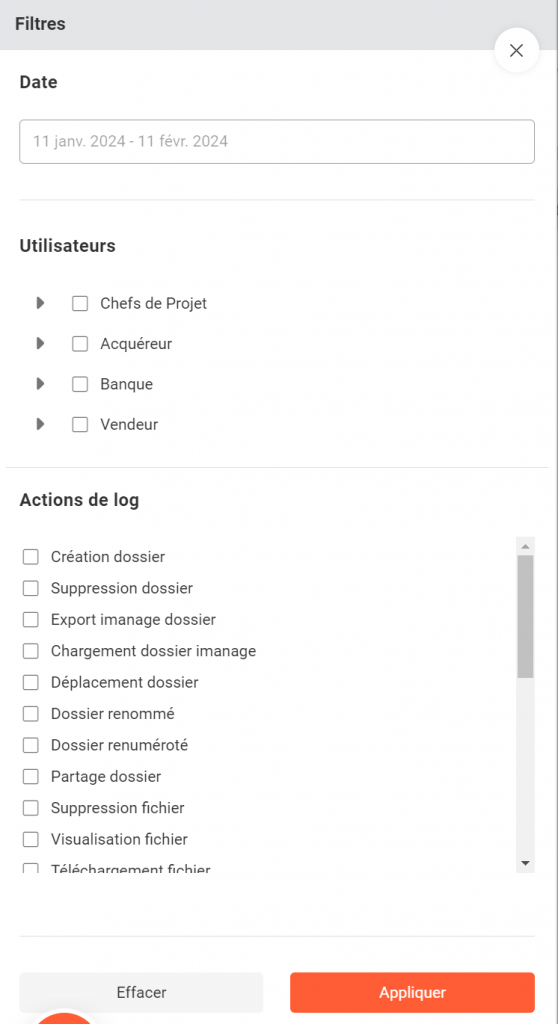
Etape 3 : Cliquez sur Appliquer
Les filtres appliqués s’affiche au dessus du tableau des logs

Comment consulter l’historique des logs d’un fichier ou un dossier ?
Vous avez besoin d’identifier rapidement l’historique d’activité d’un fichier ou d’un dossier ?
Vous pouvez le faire depuis la page Documents.
Cliquez sur les trois petits points à droite du fichier ou dossier pour ouvrir le menu d’options puis Afficher les logs.
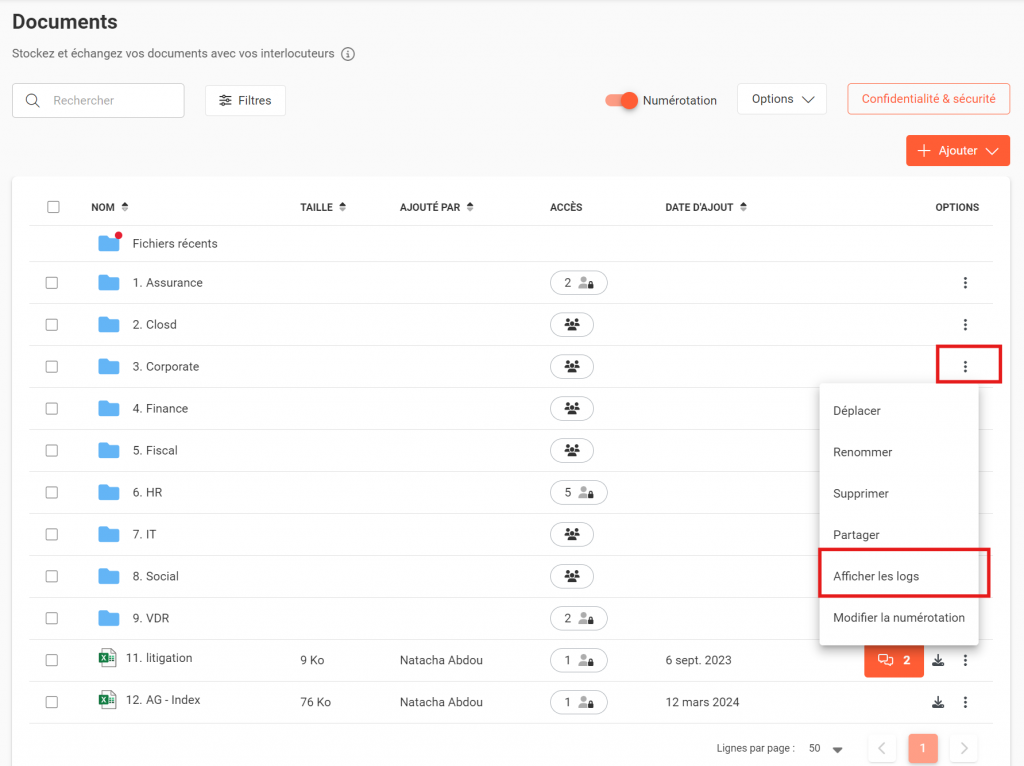
Une fenêtre s’affiche avec l’historique des logs. Vous pouvez télécharger cet historique au format Excel en cliquant sur le bouton télécharger en bas à droite de la fenêtre.