
Importez ou exportez vos documents tout en restant sur votre Interface Closd, l’intégration iManage sur Closd vous permet :
- d’importer des documents depuis iManage dans Closd
- d’exporter des documents de Closd vers iManage
Page Documents – Comment importer un fichier depuis iManage ?
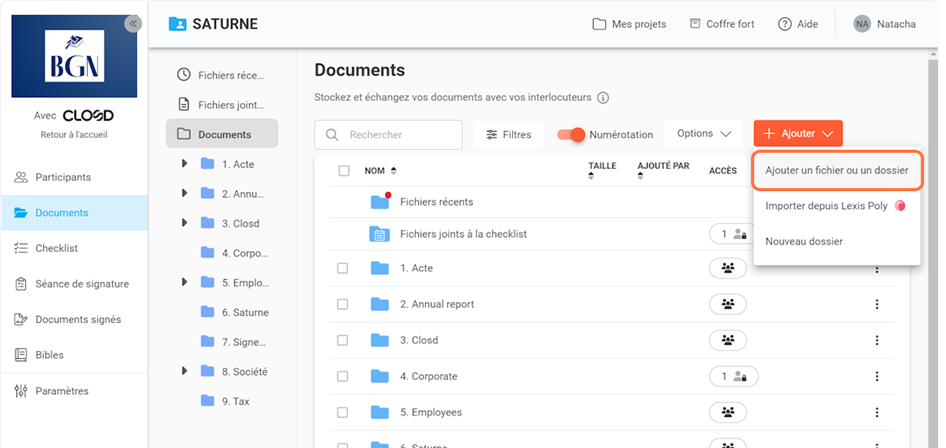
Etape 1 : Cliquez sur Ajouter un fichier ou un dossier
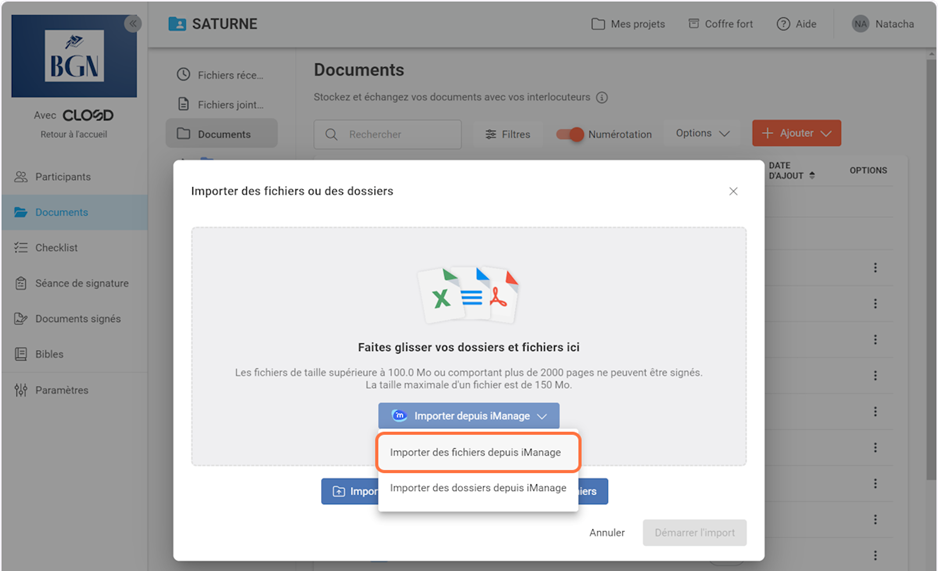
Etape 2 : Cliquez sur Importer depuis iManage puis Importer des fichiers depuis iManage
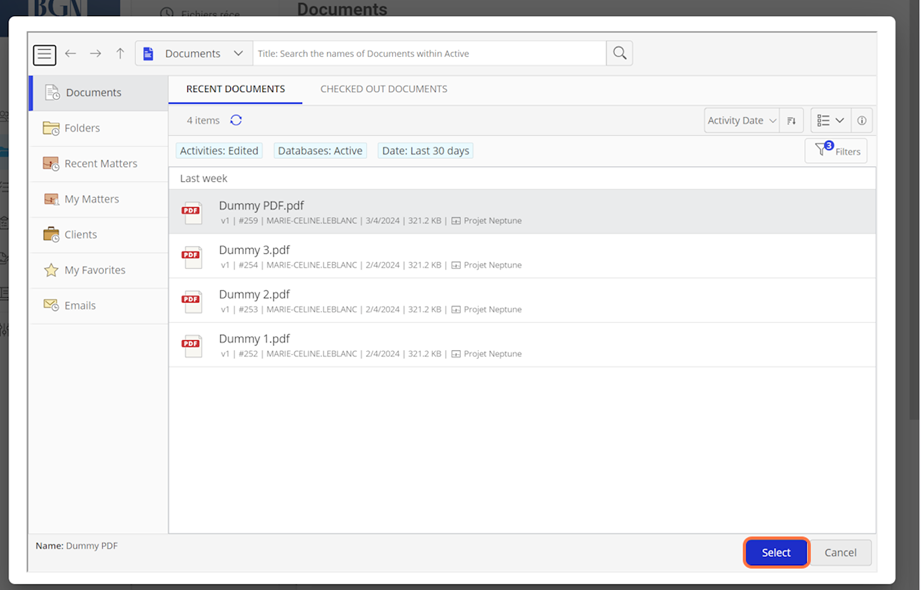
Etape 3 : Cliquez sur le fichier à ajouter puis sur le bouton Sélectionner en bas à droite
Votre fichier a été ajouté avec succès dans votre projet Closd 🎉
Page Documents -Comment importer un fichier en tant que version ?
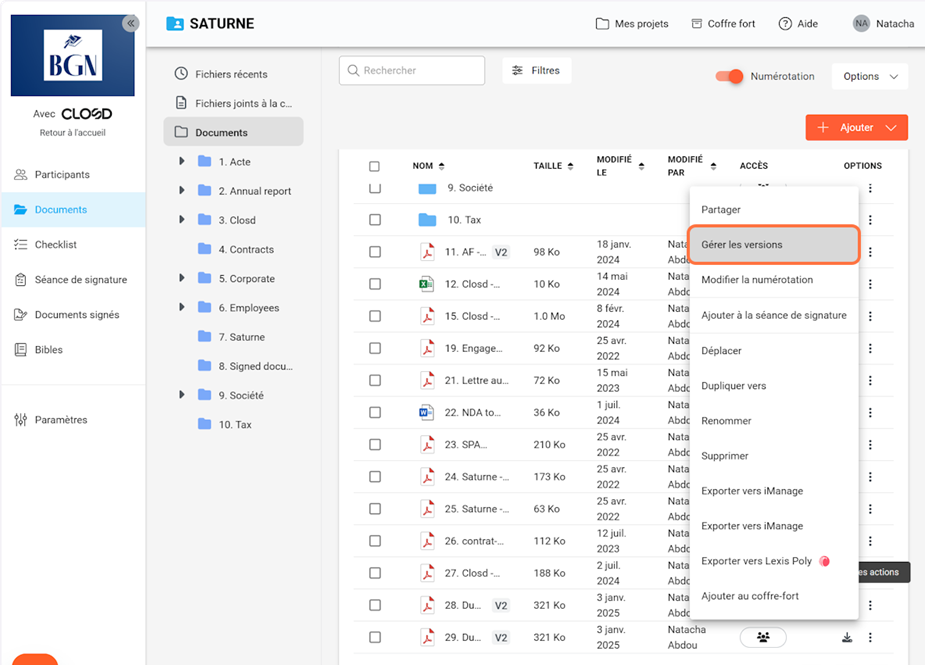
Etape 1 : Cliquez sur les Options d’un fichier (trois petits points) puis Gérer les versions
Etape 2 : Cliquez sur Plus d’options
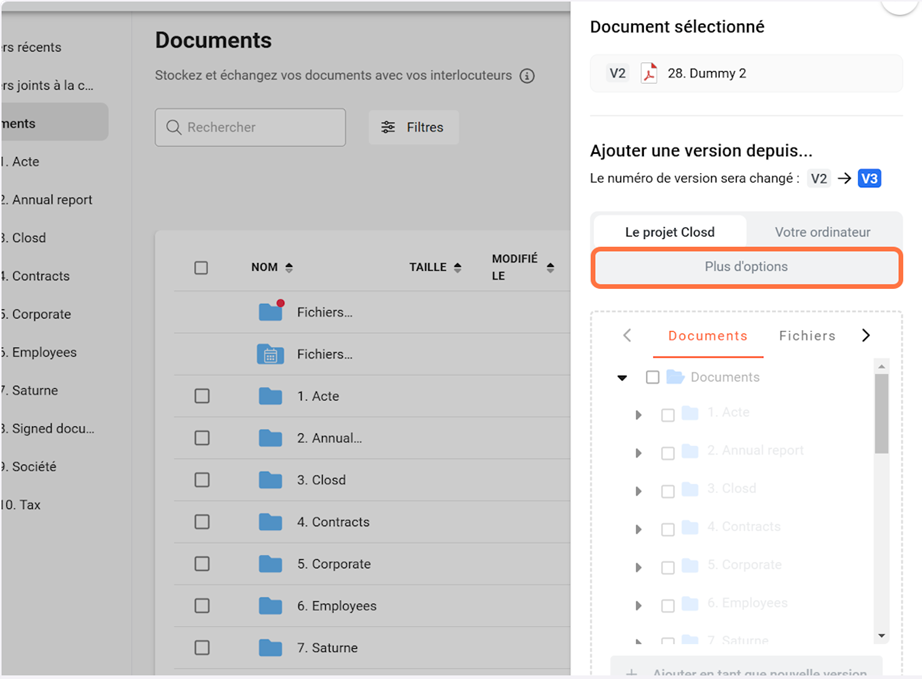
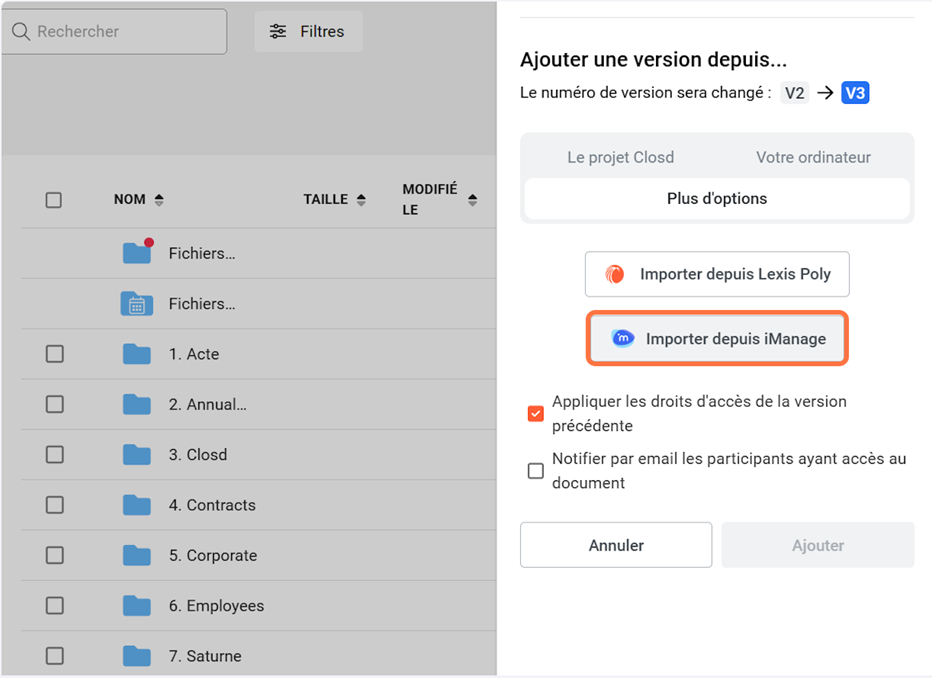
Etape 3 : Cliquez sur Importer depuis iManage
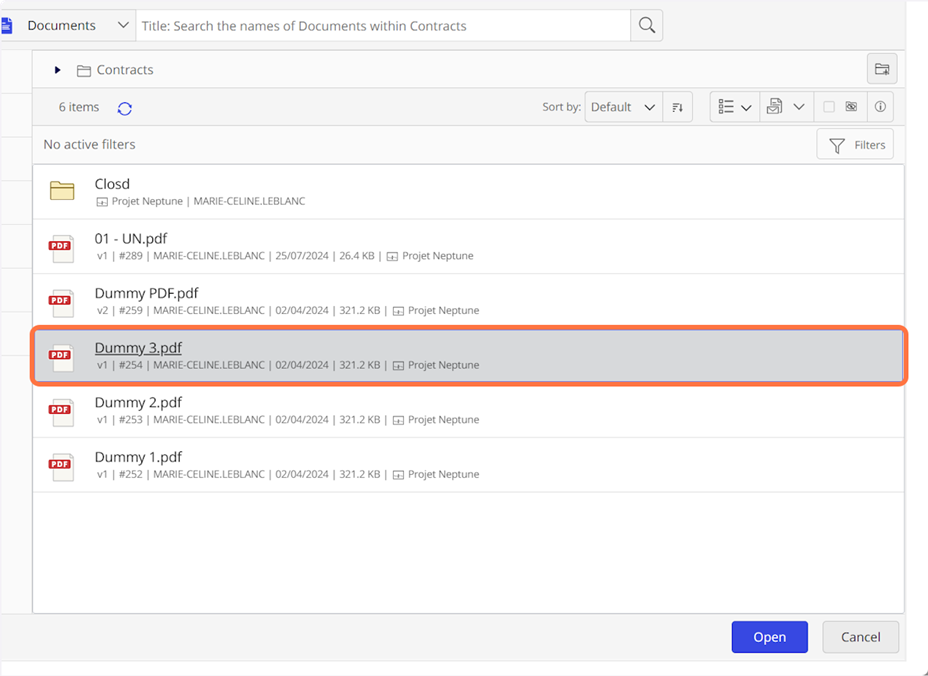
Etape 4 : Sélectionnez un fichier
Etape 5 : Cliquez sur Ajouter pour finaliser l’ajout de votre version
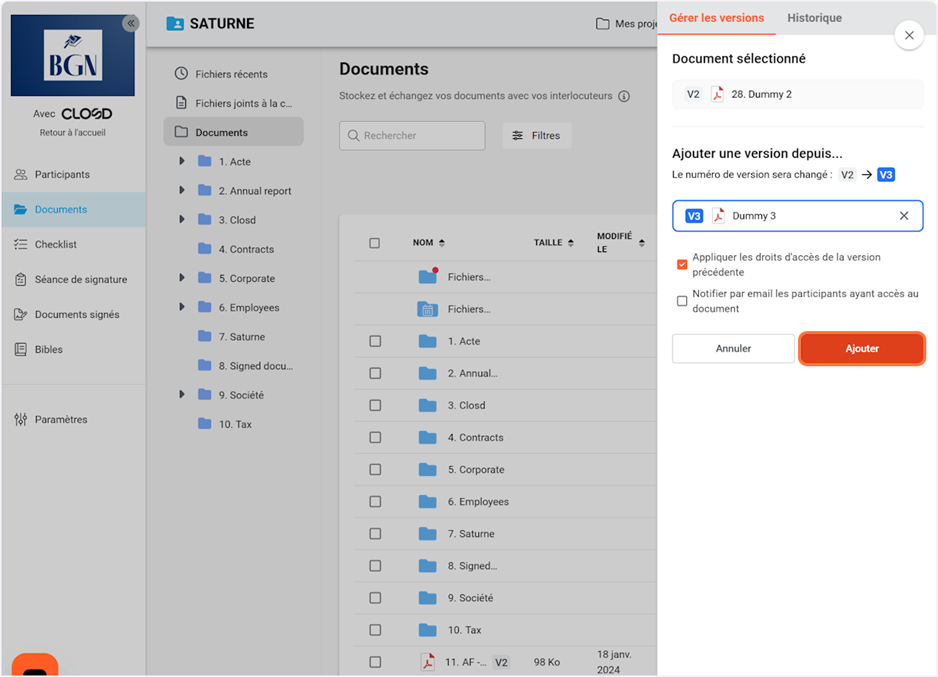
Votre version a été chargée avec succès dans votre projet Closd 🎉
Page Documents – Comment importer un dossier depuis iManage ?
Etape 1 : Cliquez sur Ajouter un fichier ou un dossier
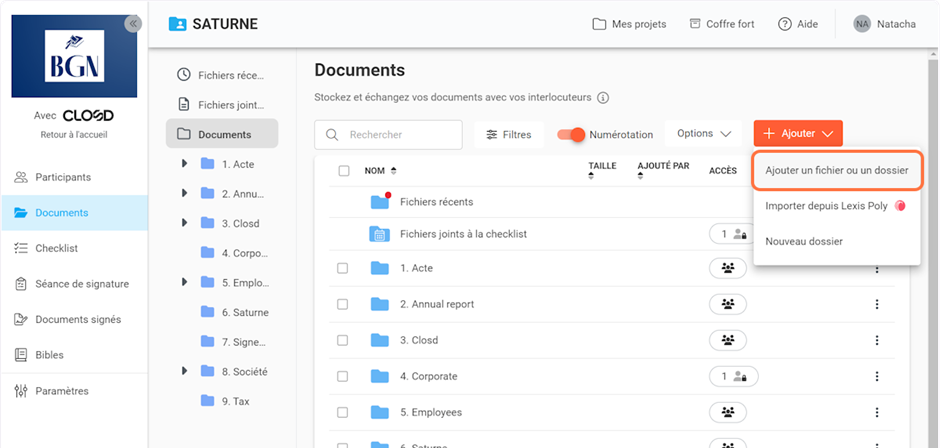
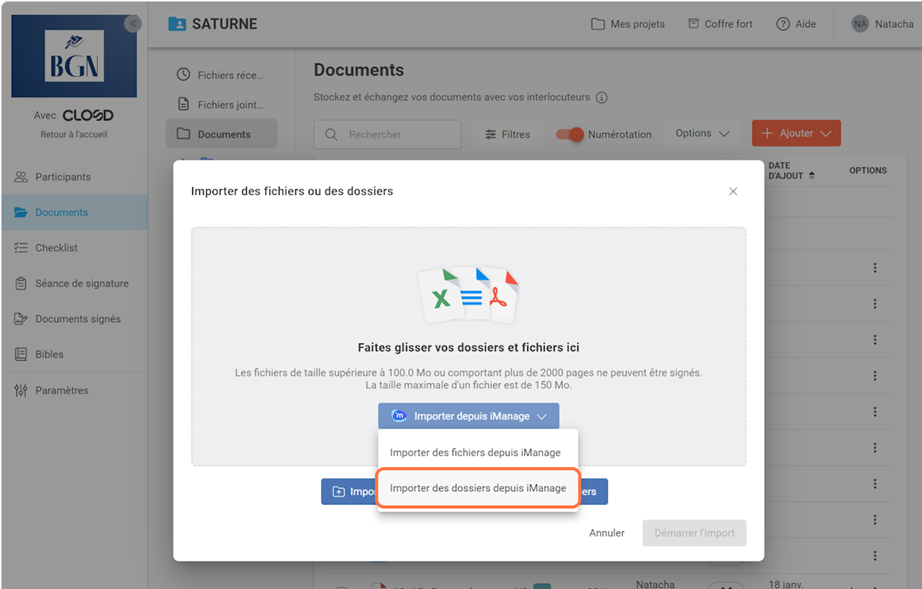
Etape 2 : Cliquez sur Importer des dossiers depuis iManage
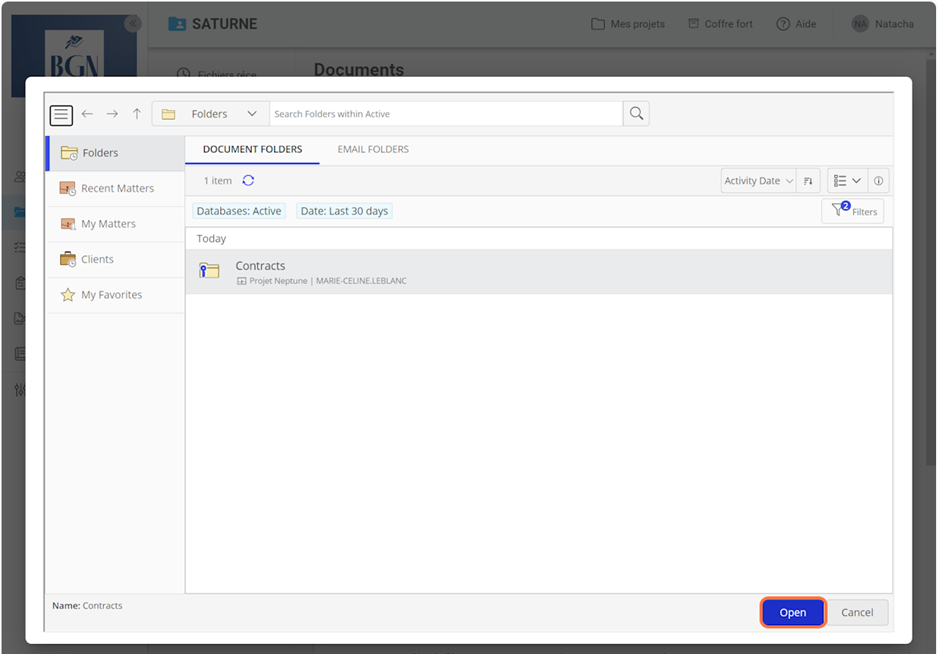
Etape 3 : Sélectionnez le dossier de destination puis cliquez sur Ouvrir en bas à droite
Etape 4 : Cliquez sur Sélectionner en bas à droite
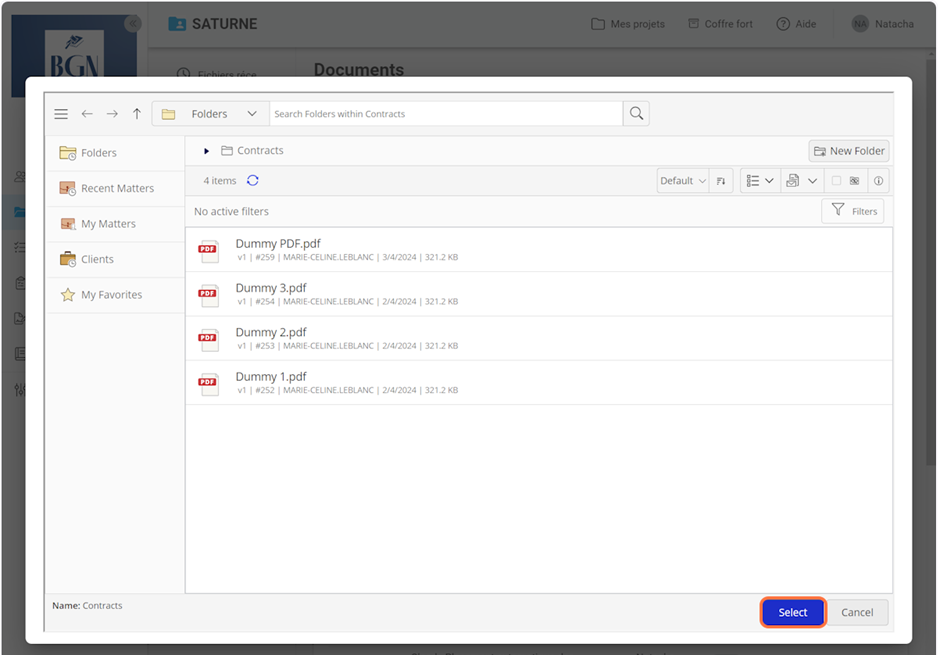
Votre dossier a été chargé avec succès dans votre projet Closd 🎉
Page Documents – Comment exporter un dossier ?
Etape 1 : Cliquez sur les trois petits points Autres actions puis Exporter vers iManage
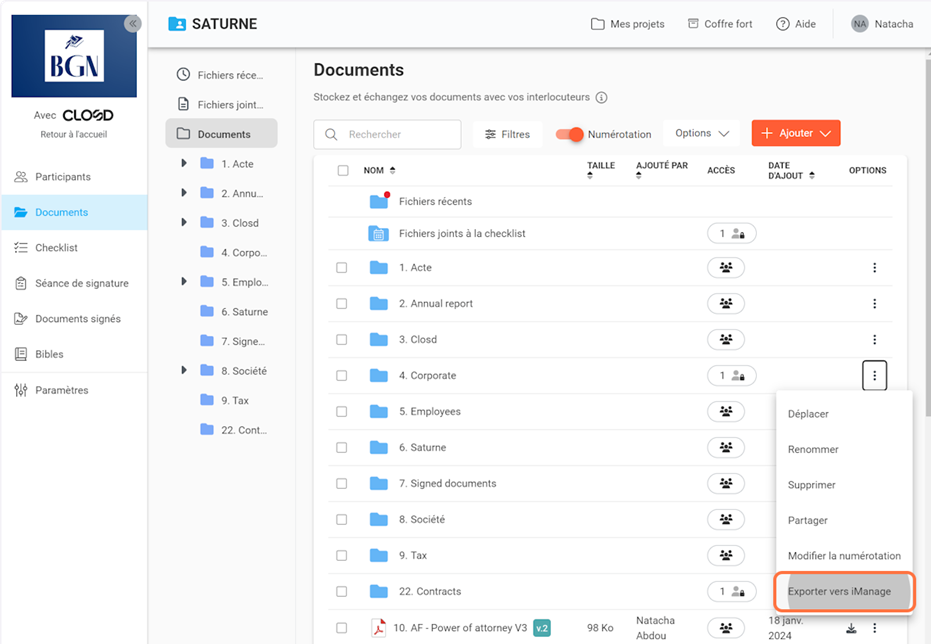
Etape 2 : Sélectionnez le dossier de destination puis cliquez sur Ouvrir en bas à droite
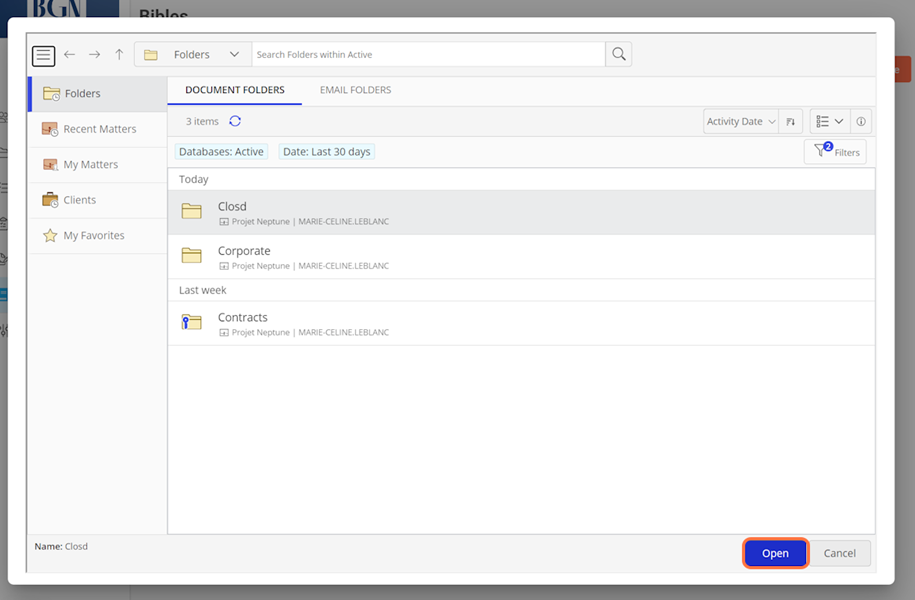
Etape 3 : Cliquez ensuite sur le bouton Sélectionner en bas à droite

Votre dossier a été exporté avec succès dans votre projet Closd 🎉
Page Documents – Comment exporter un fichier de Closd vers iManage ?
Etape 1 : Cliquez sur les trois petits points Autres actions puis Exporter vers iManage
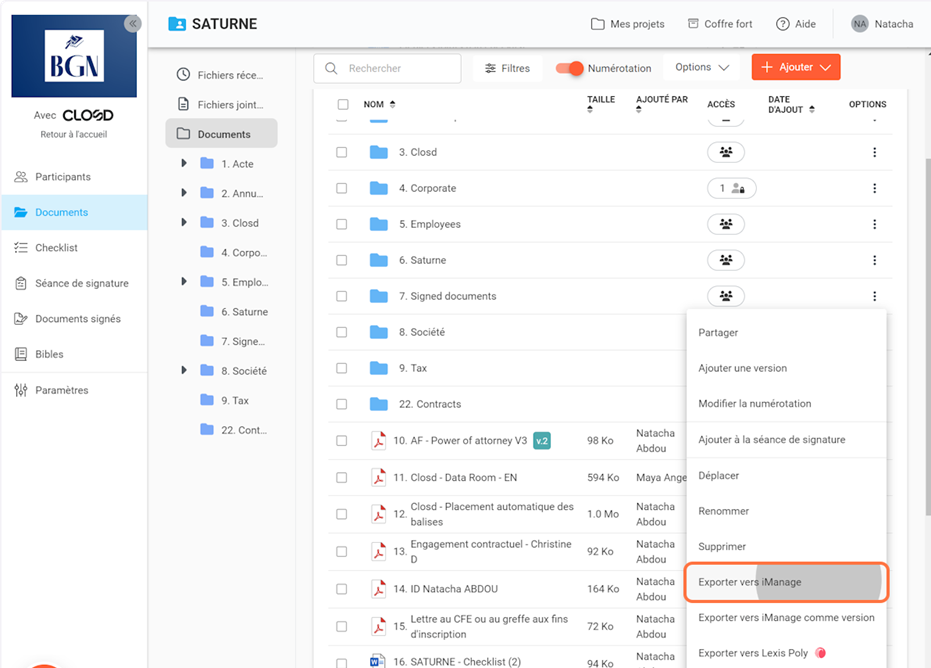
Etape 2 : Sélectionnez le dossier dans lequel vous souhaitez exporter le fichier

Etape 3 : Cliquez ensuite sur le bouton Sélectionner en bas à droite
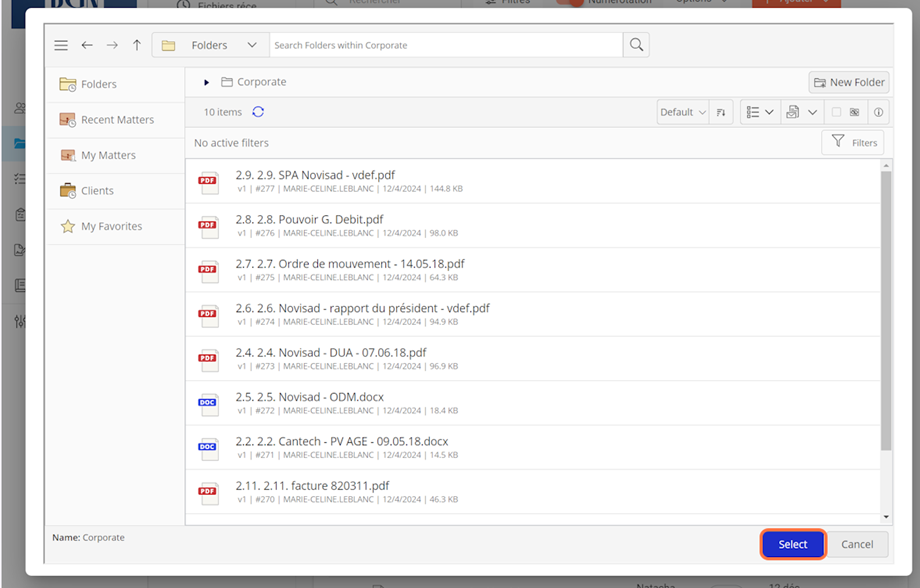
Votre fichier a été exporté avec succès, retrouvez-le sur votre compte iManage 🎉
Page Documents – Comment exporter plusieurs fichiers de Closd vers iManage ?
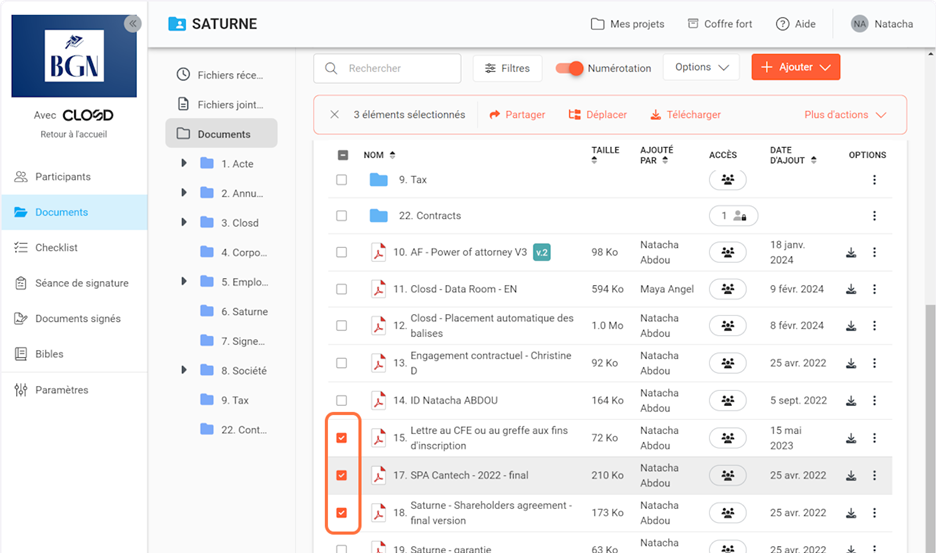
Etape 1 : Utilisez la multisélection pour sélectionner plusieurs fichiers
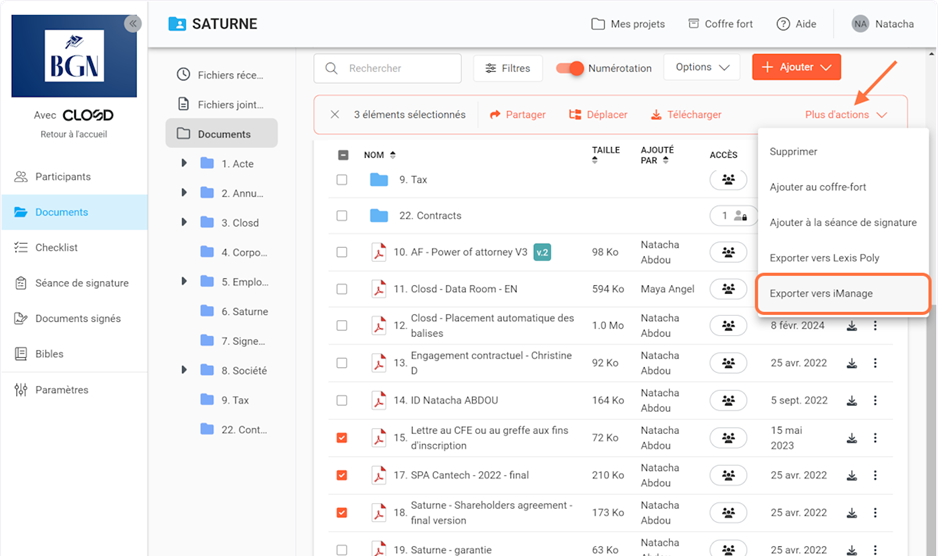
Etape 2 : Cliquez sur Plus d’actions puis Exporter vers iManage
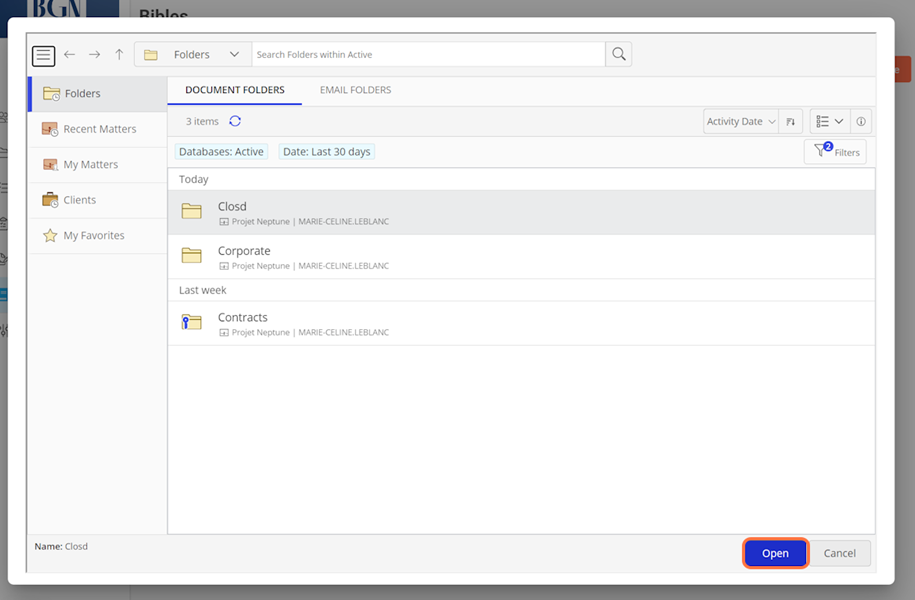
Etape 3 : Sélectionnez le dossier de destination puis cliquez sur Ouvrir en bas à droite
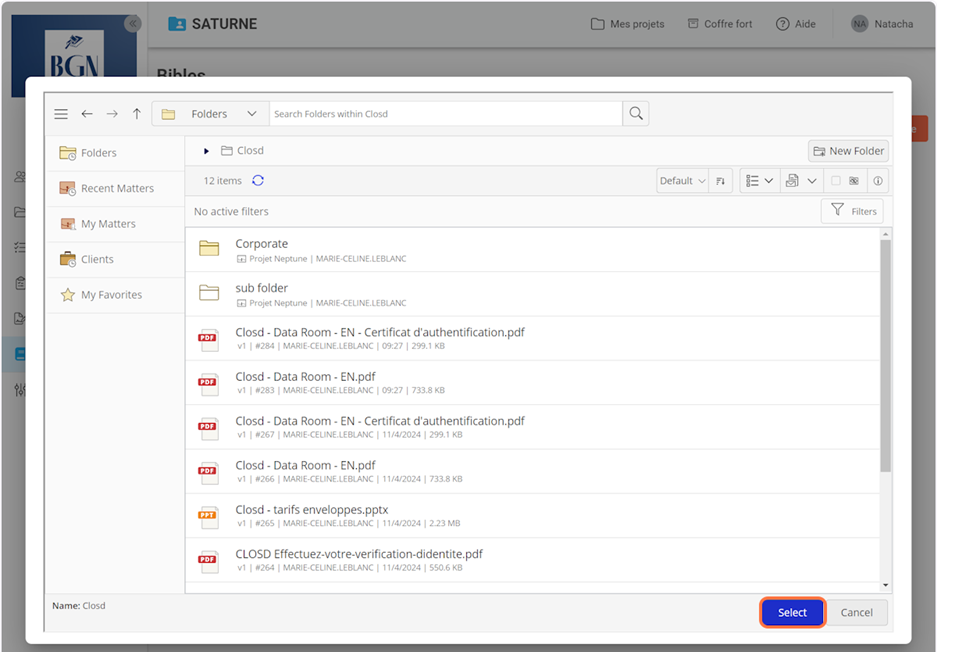
Etape 4 : Cliquez sur Sélectionner en bas à droite
Vos fichiers ont été exportés avec succès, retrouvez-les sur votre compte iManage 🎉
Page Documents – Comment exporter un fichier comme une version de Closd vers iManage ?
Etape 1 : Cliquez sur les trois petits points Autres actions puis Exporter vers iManage
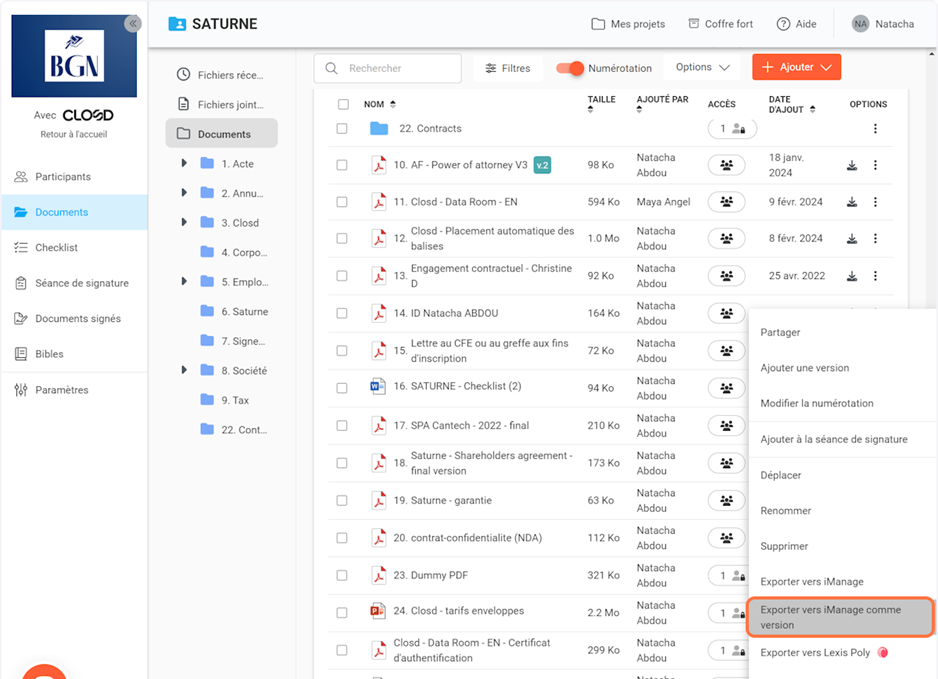
Etape 2 : Cliquez sur un fichier puis sur le bouton sélectionner en bas à droite

Votre fichier a été exporté comme une version avec succès, retrouvez-le sur votre compte iManage 🎉
Page Checklist – Comment importer un fichier depuis iManage ?
Etape 1 : Cliquez sur joindre un fichier
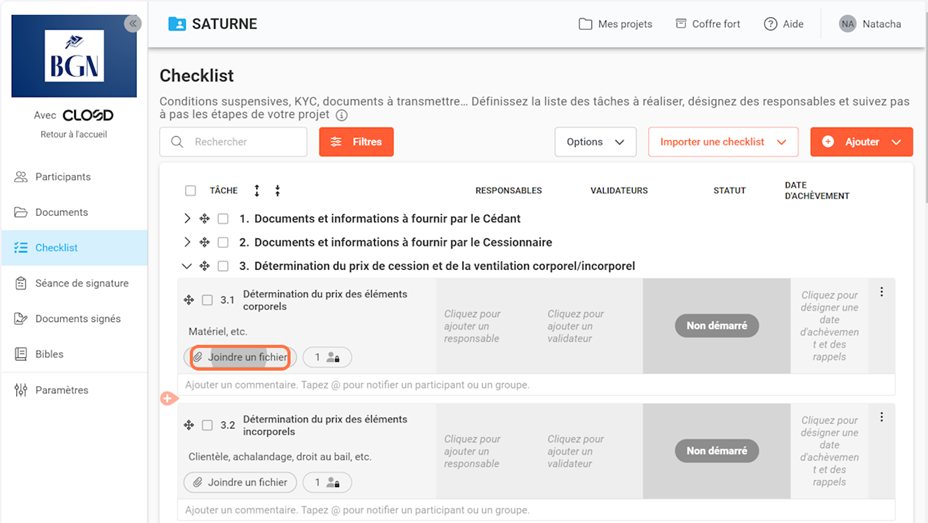
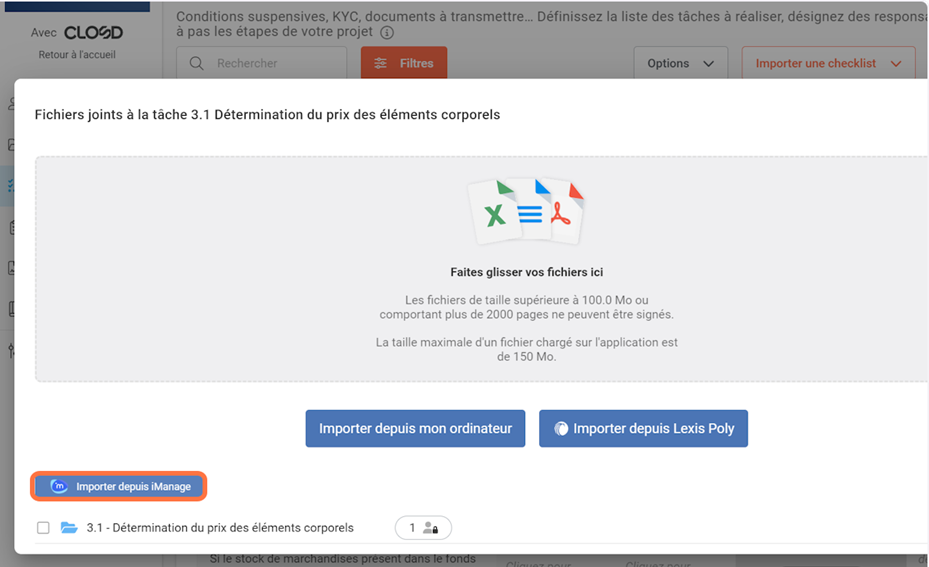
Etape 2 : Cliquez sur Importer depuis iManage
Etape 3 : Cliquez sur le fichier à ajouter puis sur le bouton Sélectionner en bas à droite
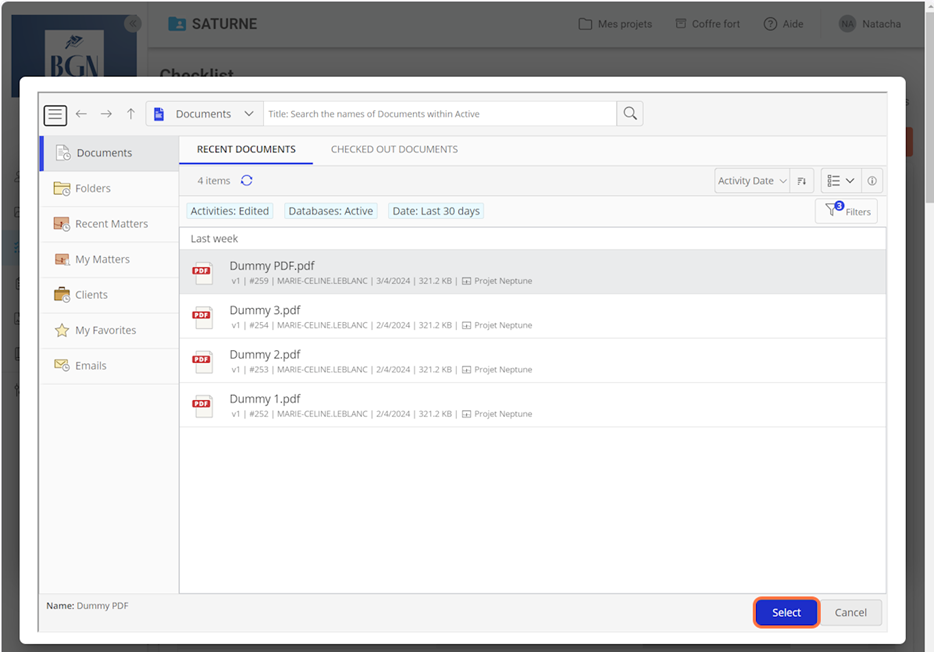
Votre fichier a été ajouté avec succès dans votre projet Closd 🎉
Comment importer un fichier depuis iManage dans une séance de signature ?
Etape 1 : Cliquez sur Ajouter un document
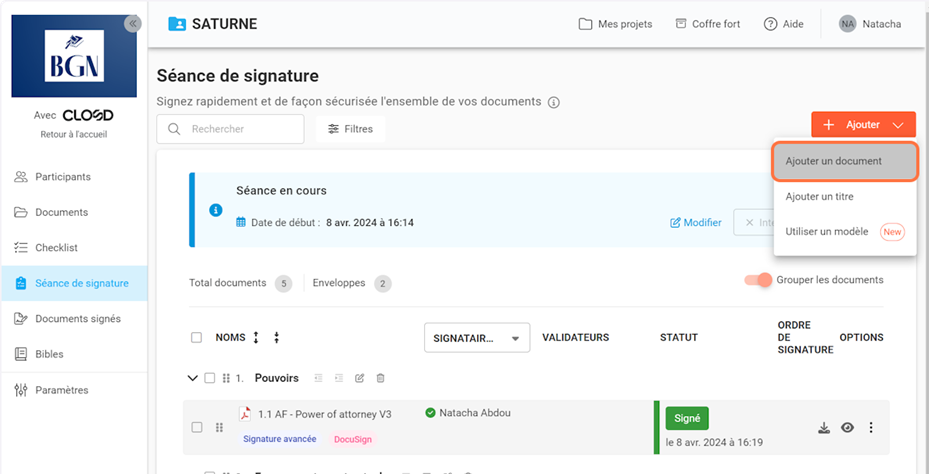
Etape 2 : Cliquez sur Importer depuis iManage

Etape 3 : Cliquez sur le fichier à ajouter puis le bouton Sélectionner en bas à droite
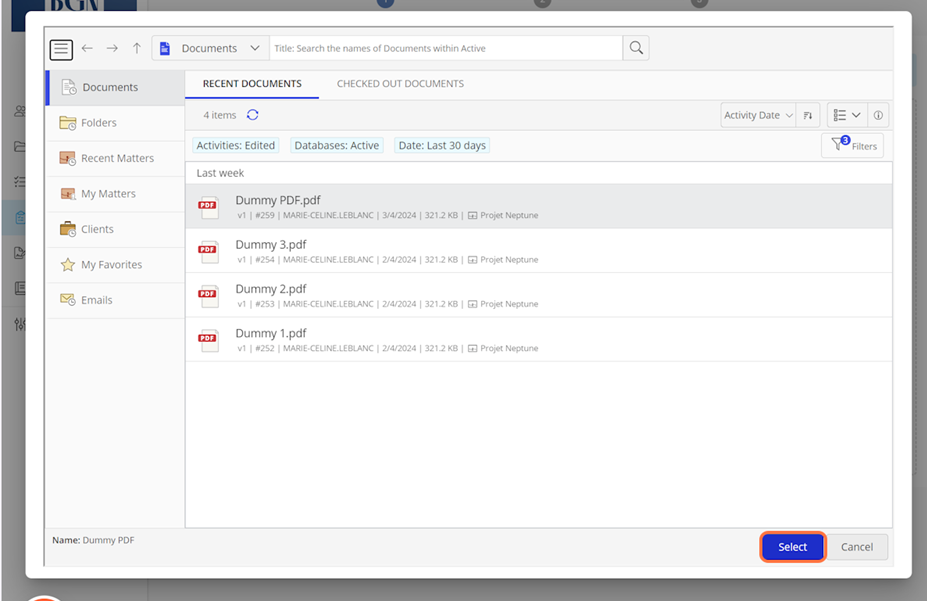
Votre fichier a été ajouté avec succès à la séance de signature 🎉
Page Documents signés – Comment exporter un document signé ?
Etape 1 : Cliquez sur l’icône iManage pour Exporter sur iManage
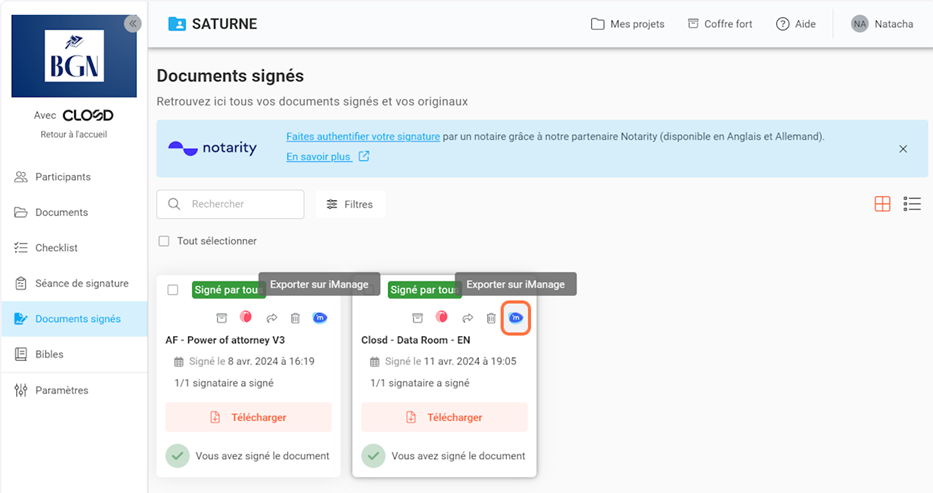
Etape 2 : Sélectionnez le dossier de destination puis cliquez sur Ouvrir en bas à droite

Etape 3 : Cliquez sur le bouton Sélectionner en bas à droite
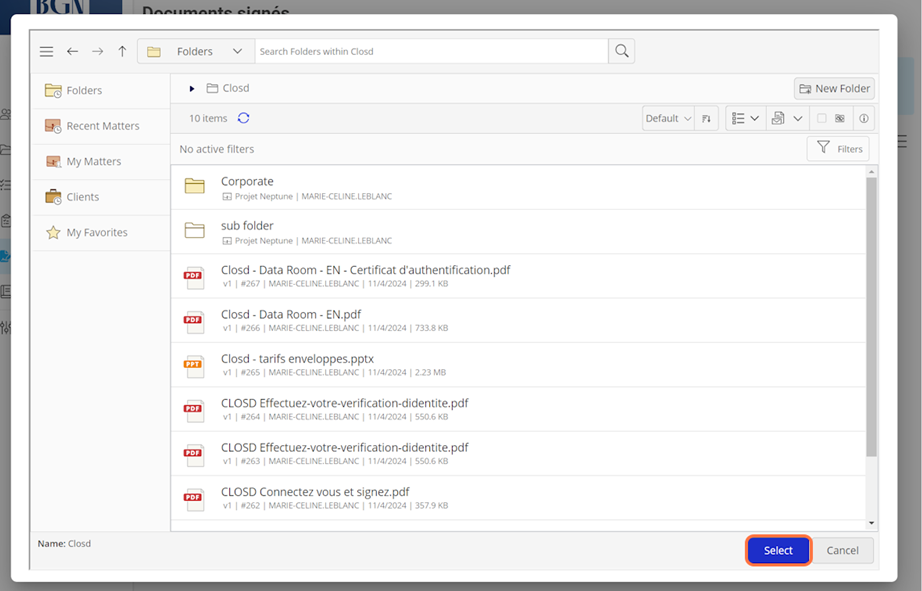
Votre document signé a été exporté avec succès, retrouvez-le sur votre compte iManage🎉
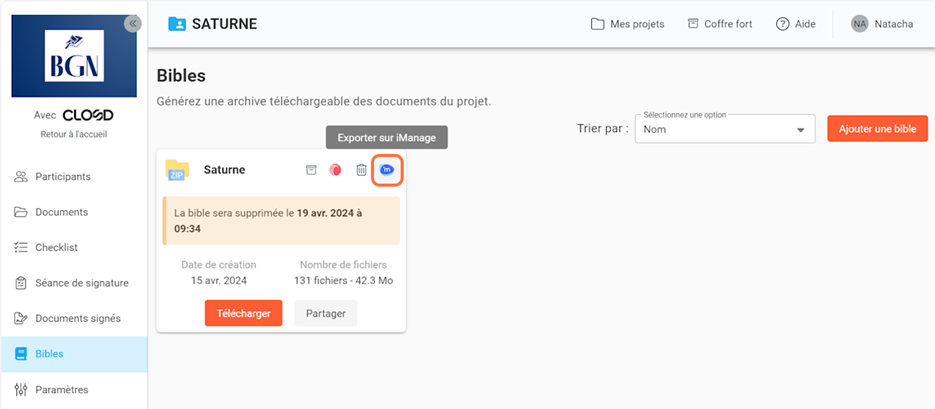
Comment exporter une Bible ?
Etape 1 : Cliquez sur l’icône iManage pour Exporter sur iManage
Etape 2 : Sélectionnez le dossier de destination puis cliquez sur Ouvrir en bas à droite
Etape 3 : Cliquez sur le bouton Sélectionner en bas à droite
Votre Bible a été exportée avec succès, retrouvez-la sur votre compte iManage 🎉