1. Home
  2. Knowledge Base
  3. Closd Legal project
  4. Je suis Chef de projet
  5. Préparer un document à être signé
  6. Comment remplacer un document en conservant l’emplacement des signatures ?

Comment remplacer un document en conservant l’emplacement des signatures ?

Cas d’usage :
– Le mauvais document a été ajouté
– Le document a été modifié et vous devez le remplacer

Votre document doit être en statut « brouillon » pour pouvoir être remplacé.

Suivez les étapes ci-dessous pour remplacer votre document :

Etape 1 : Cliquez sur Autres actions
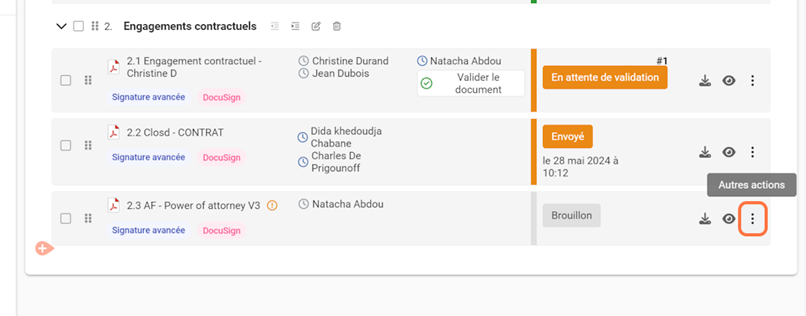
Dans la colonne « statut » vous pouvez vérifier si votre document est en « brouillon ».

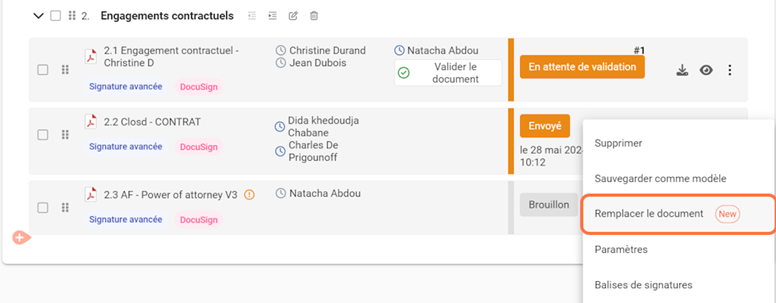
Etape 2 : Cliquez sur remplacer le document
Etape 3 : Sélectionnez le document à remplacer
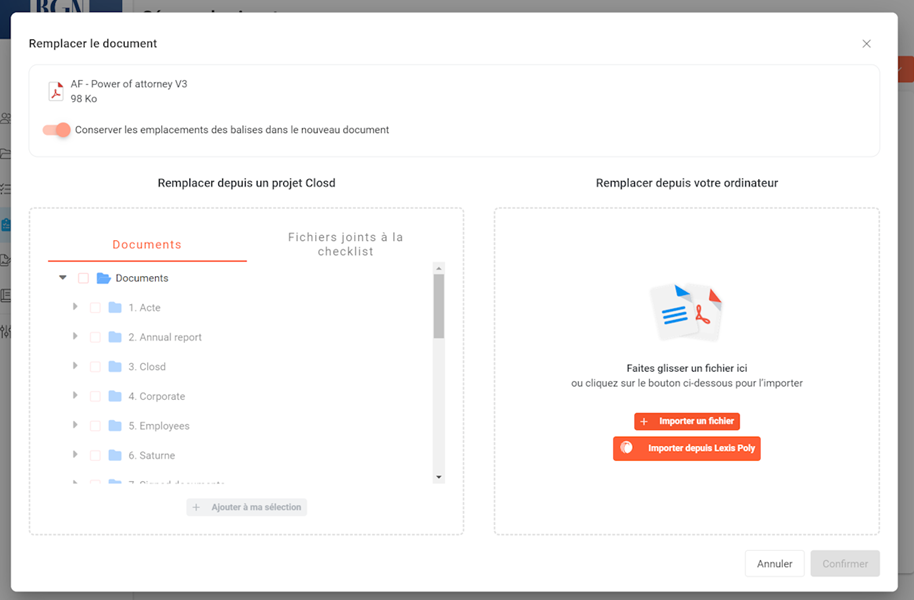
Vous pouvez sélectionner un fichier depuis votre projet Closd (page Documents ou Checklist) ou depuis votre ordinateur ou encore une de vos intégrations (LexisPoly ou iManage).

Etape 4 : Confirmer le remplacement du document
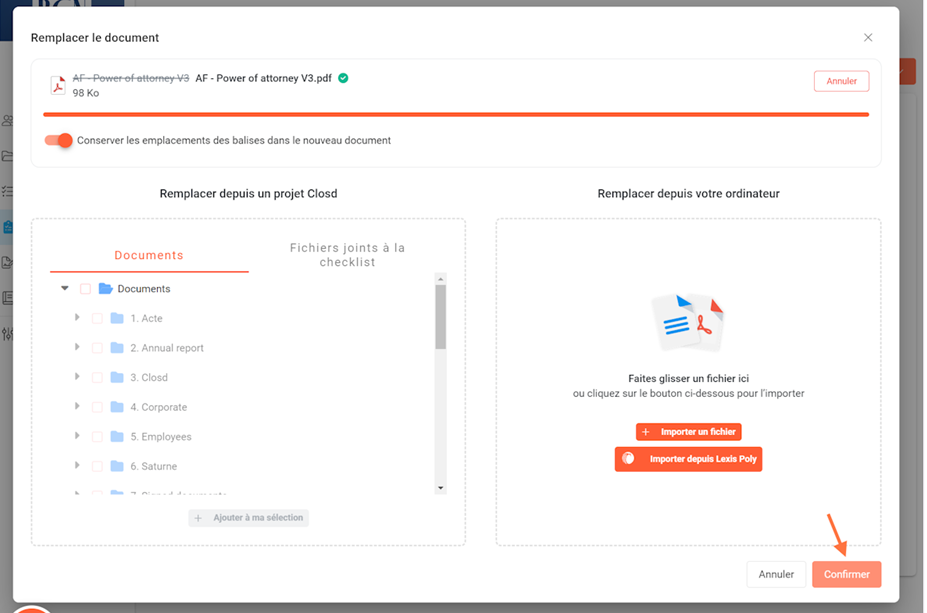
L’option « Conserver les emplacements des balises dans le nouveau document » est active par défaut et vous permet de ne pas à avoir à repositionner vos balises.

Vous pouvez vous rendre sur la page « Balises de signatures » pour visualiser votre nouveau document. Les emplacements des signatures ont été conservés.

Was this article helpful?

Related Articles