
Comment modifier une séance de signature en cours ?
Annuler la signature d’un document
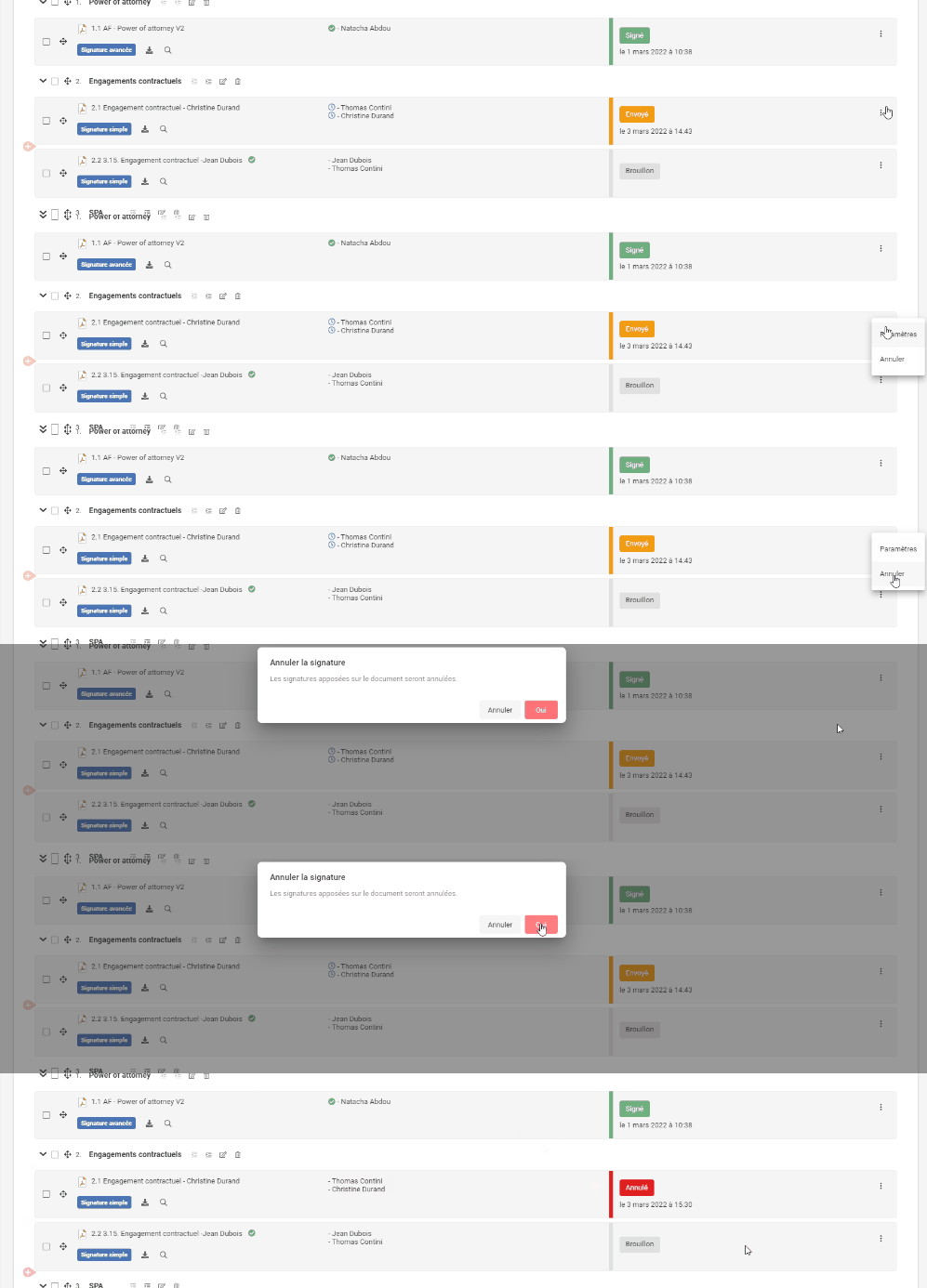
Annuler la signature d’un document « Envoyé » en cliquant sur Annuler la signature dans le menu options du document concerné.
Envoyer un document à la signature individuellement
Déclencher immédiatement la signature d’un document « En Attente » ou « Brouillon » en cliquant sur Faire signer ce document maintenant dans le menu du document concerné.

Puis-je ajouter des documents à une séance qui a déjà été démarrée ?
Oui, vous pouvez ajouter des documents à une séance en cours en cliquant sur Nouveau document en haut à droite de la page.
Modifier les Validateurs, Destinataires et Observateurs d’un document « En Attente » en cliquant sur Paramètres dans le menu du document concerné.
Modifier les Destinataires et Observateurs d’un document « Envoyé » en cliquant sur Paramètres dans le menu du document concerné.
Comment interrompre une séance de signature en cours ?
Une fois une Séance de signature démarrée, une bandeau orange apparait sur lequel vous allez trouver un bouton Interrompre la séance.
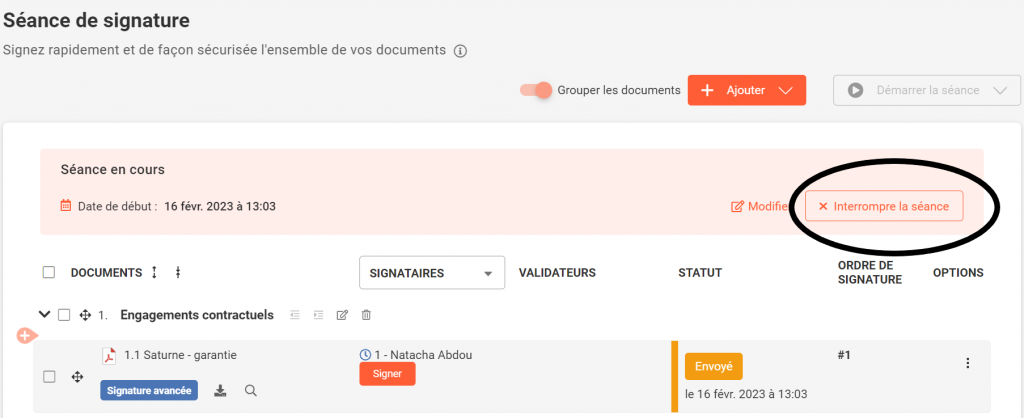
En cliquant sur ce bouton :
- Les documents déjà signés resteront signés ;
- Les documents en statut « Envoyé » seront annulés. En cliquant sur le menu Options (les trois petits points) du document, vous pouvez le repasser en statut « Brouillon » afin de le relancer ; et
- Les documents « En attente » et «en attente de validation » repasseront en statut « Brouillon ».