
Vous avez deux niveaux de droits d’accès :
- les droits d’accès des tâches
- les droits d’accès des pièces jointes des tâches
En tant que Chef de projet, vous pouvez définir des droits d’accès pour les tâches sur la Checklist, en choisissant quels Participants (ou groupes) peuvent voir chaque tâche et accéder aux pièces jointes de chaque tâche.
Comment partager une tâche ?
- Après avoir créé une tâche, passez votre souris sur l’icône de partage pour visualiser ses droits d’accès (par défaut, seulement les Chefs de projet).
- Modifiez les droits d’accès de la tâche en cliquant sur l’icône et en cochant les Participants concernés dans la colonne Responsables. Pour partager la tâche à tout le monde, cliquez sur « cette tâche est visible par tout le monde »
Comment partager plusieurs tâches en une seule fois ?
- Sélectionnez les tâches à partager en cliquant sur les carrés à gauche des titres des tâches
- Cliquez sur Partager dans la barre d’action située en haut
- Sélectionnez dans les colonnes Responsable, Validateurs et Observateurs, les participants qui doivent avoir accès à la tâche
- Cliquez sur Partager pour Confirmer
Comment partager les pièces jointes d’une tâche ?
- Cliquez sur Pièces jointes de la tâche
- Déterminez les droits de partage, vous pouvez cliquer sur Tout le monde ou Personnalisé
Comment partager toutes les pièces jointes de la checklist en une seule fois ?
- Depuis la page Checklist
- Cliquez sur Options puis Voir tous les fichiers joints
- Sélectionnez tous les dossiers
- Cliquez sur Partager dans la barre d’action qui s’ouvre
- Déterminez les droits de partage, vous pouvez cliquer sur Tout le monde ou Personnalisé
Comment créer et modifier un statut ?
Les Chefs de projet peuvent créer et modifier des statuts.
Les modifications et créations de statuts sont paramétrables par projet. Une fois un statut modifié dans un projet, cette modification est appliquée à tous les membres du projet.
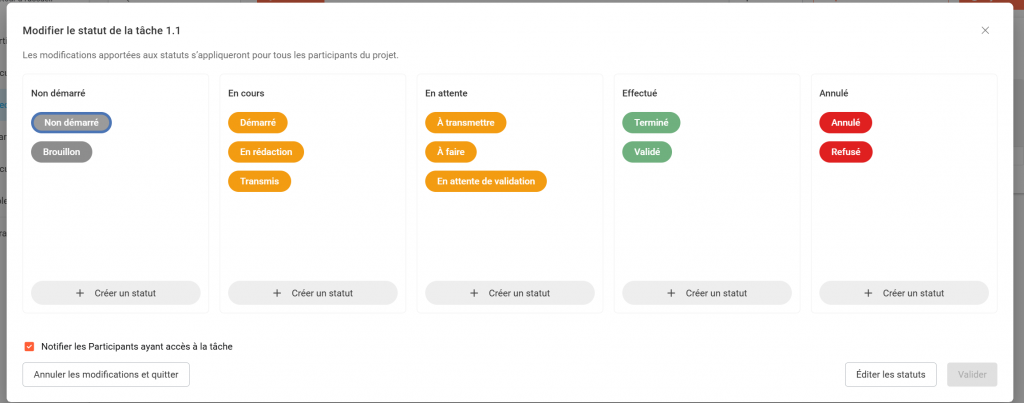
Il existe 12 statuts par défaut, divisés en 5 catégories :
- Non démarré : non démarré, Brouillon
- En cours : Démarré, En rédaction, Transmis
- En attente : A transmettre, A faire, En attente de validation
- Effectué : Terminé, Validé
- Annulé : Annulé, Refusé
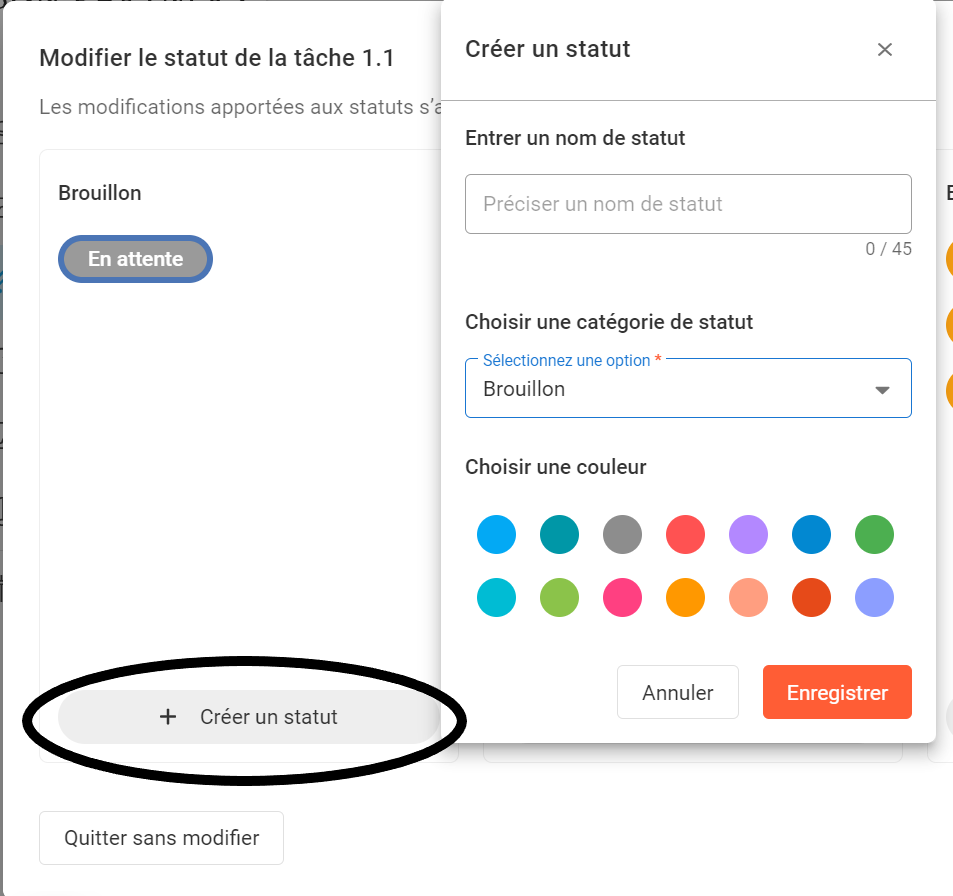
Créer un statut
- Cliquez sur « Créer un statut »
- Définissez un nom de statut
- Sélectionnez une catégorie
- Choisissez une couleur
- Cliquez sur « enregistrer »
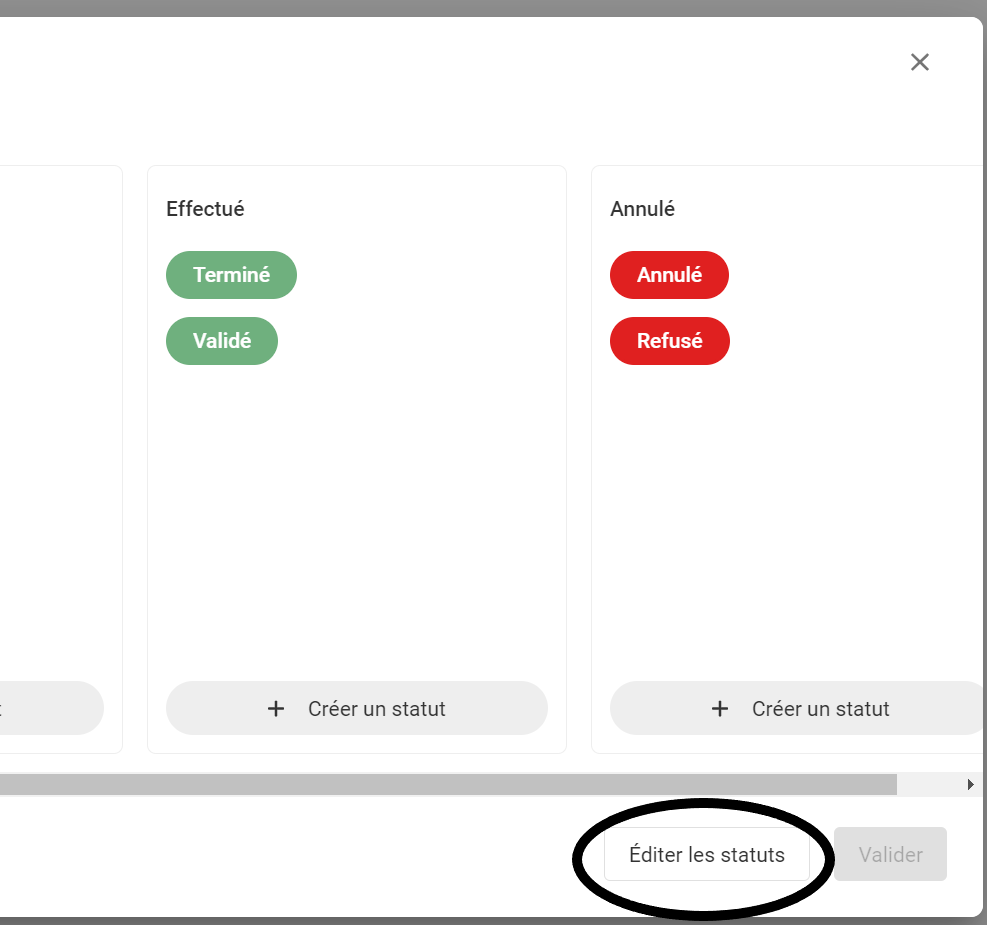
Modifier un statut
Etape 1 : cliquez sur « éditer les statuts »
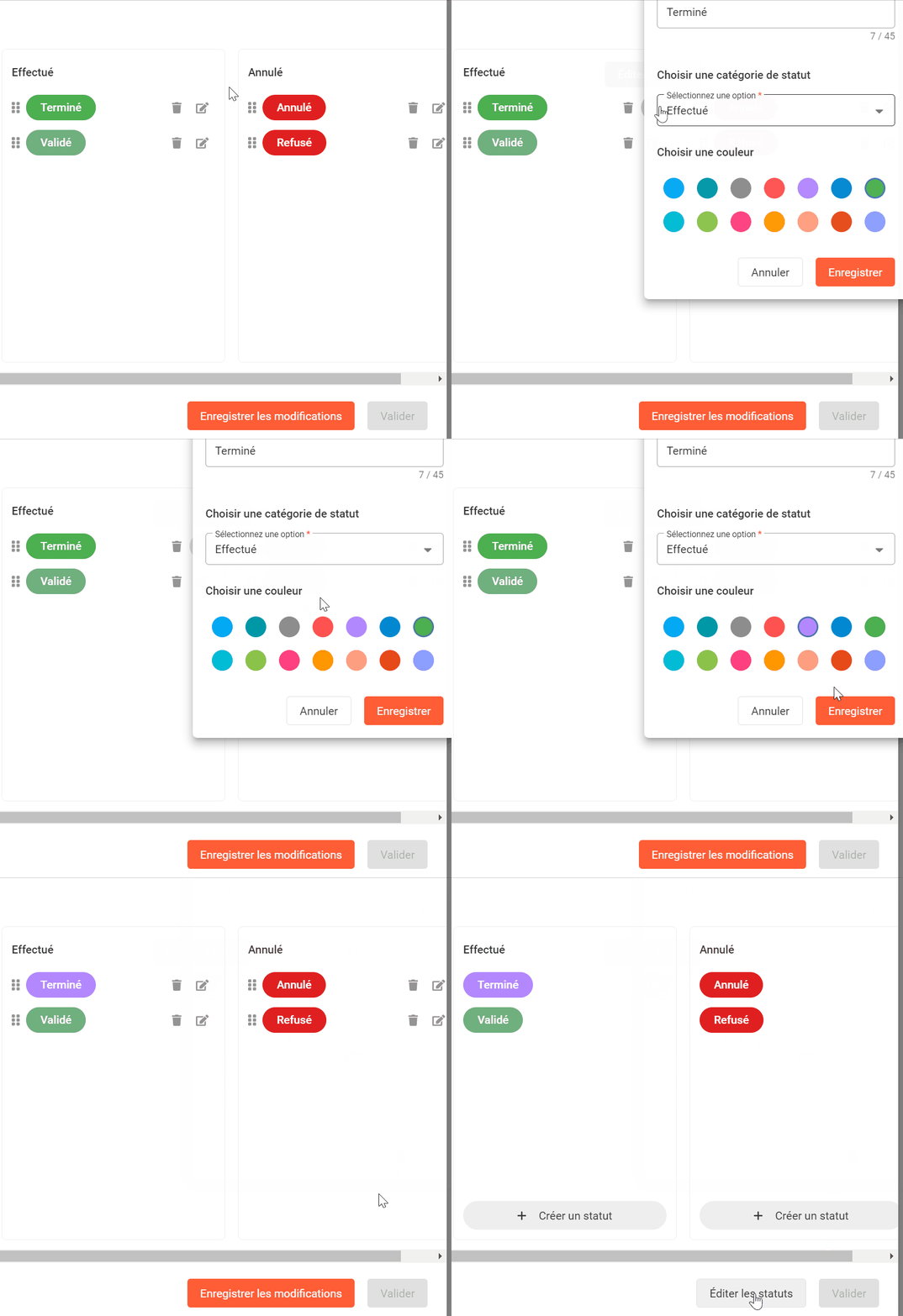
Etape 2 : éditer, déplacer ou supprimer un statut
Comment éditer un statut ?
Pour l’édition d’un statut, cliquez sur « éditer un statut ». Le nom, la catégorie et la couleur sont modifiables. N’oubliez pas de cliquer sur « enregistrer les modifications » pour sauvegarder vos changements.
Comment supprimer un statut ?
Pour supprimer un statut, cliquez sur l’icône 🗑️.
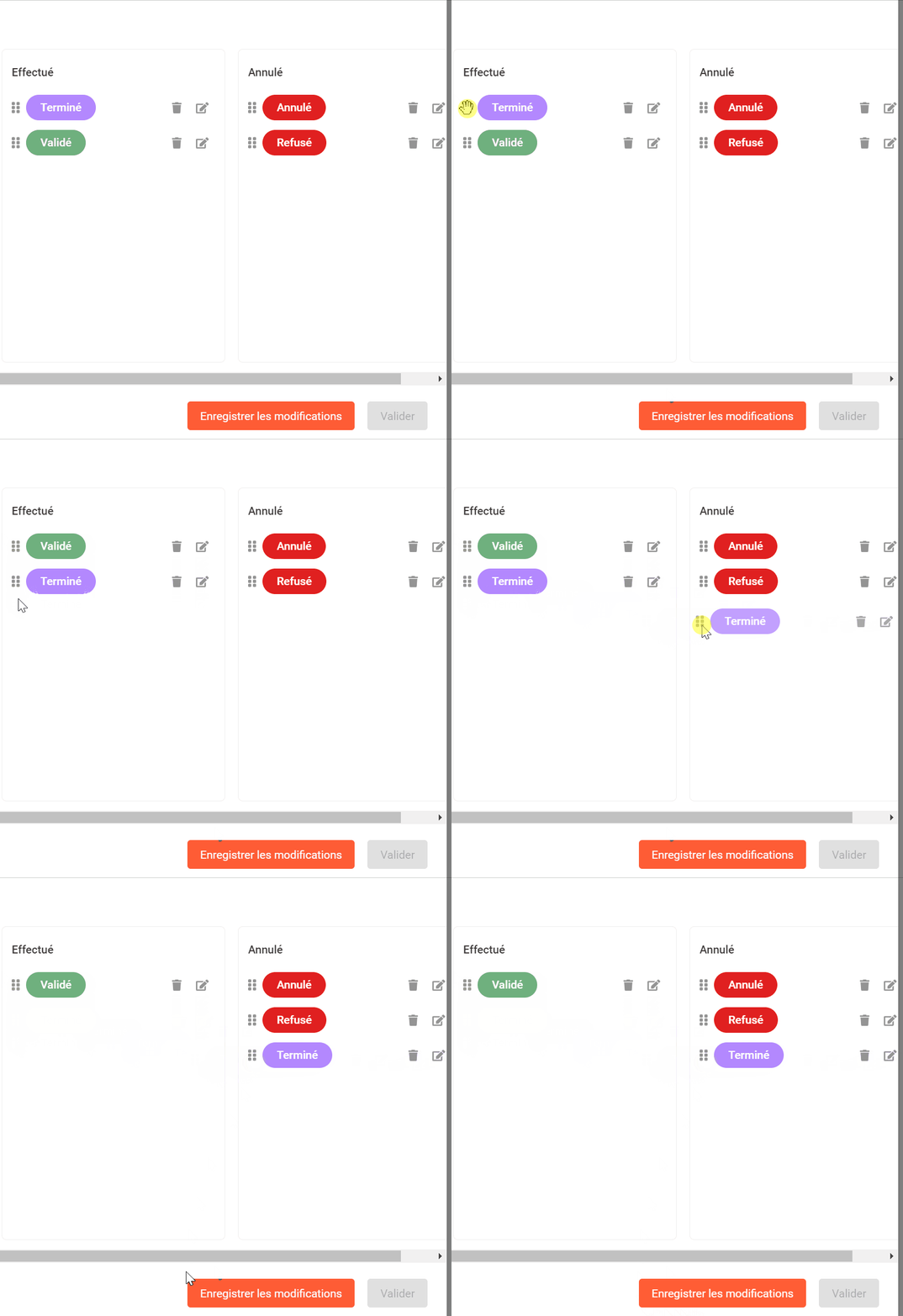
Comment déplacer un statut d’une catégorie à une autre ?
Vous pouvez faire glisser-déposer un statut d’une catégorie à une autre en le déplaçant comme montré dans l’animation ci-dessous :
Qui peut faire évoluer le statut d’une tâche ?
Les Chefs de projet et les Validateurs peuvent modifier tous les statuts.
Les Responsables de tâche (qui ne sont pas Chefs de projet) peuvent sélectionner les statuts en catégorie non démarré, en cours ou en attente.