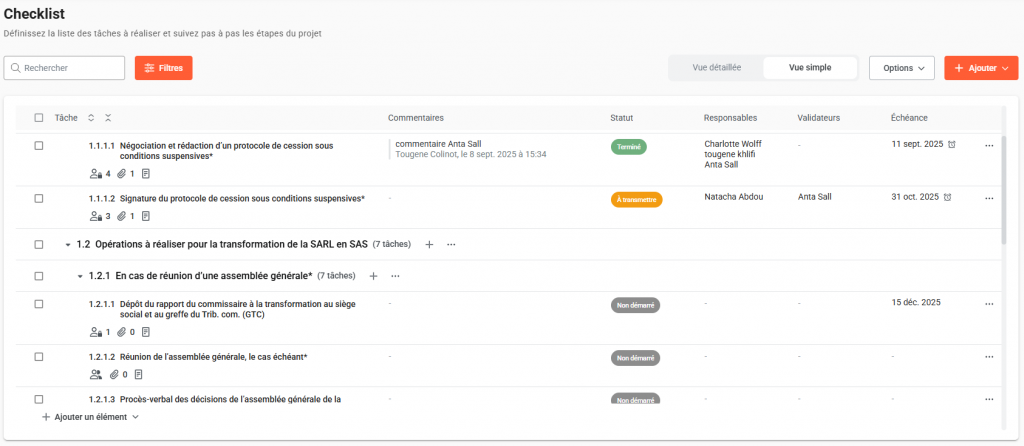
Comment créer une nouvelle tâche ou un nouveau titre ?
Pour créer la première tâche d’un projet, cliquez sur Ajouter une tâche.
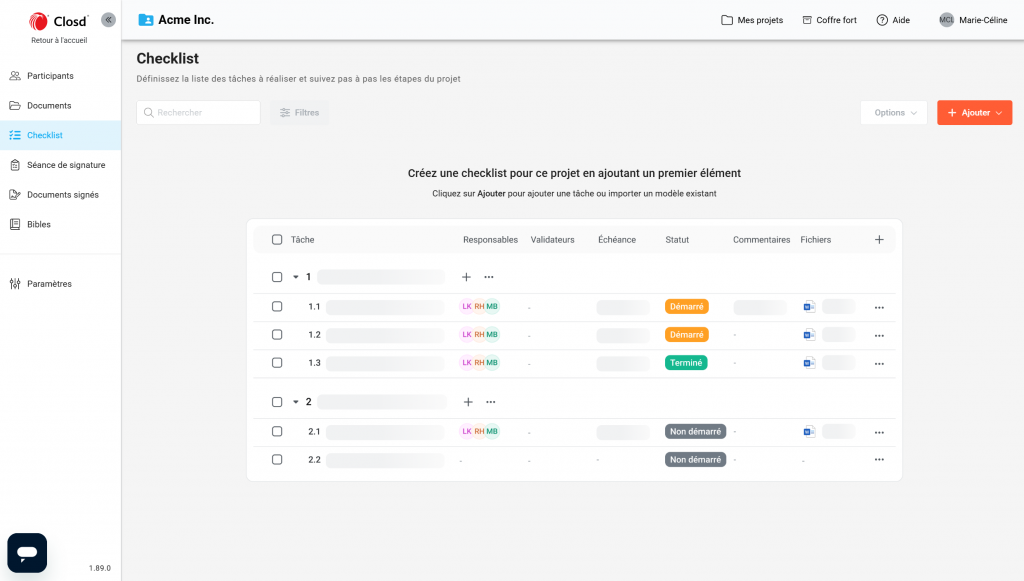
Lorsque votre Checklist comporte au moins une tâche, vous avez deux options pour ajouter des tâches ou des titres.
Solution 1 : Cliquez sur Ajouter puis nouvelle tâche ou nouveau titre
La nouvelle tâche ou le nouveau titre sera ajouté en dernière position de votre checklist, vous pourrez donc la retrouver en bas de la checklist.

Solution 2 : Cliquez sur le +
Si vous souhaitez insérer directement une nouvelle tâche entre deux tâches, cliquez sur l’icône + qui s’affiche à gauche de la colonne « tâche ».

Comment joindre un fichier à une tâche ?
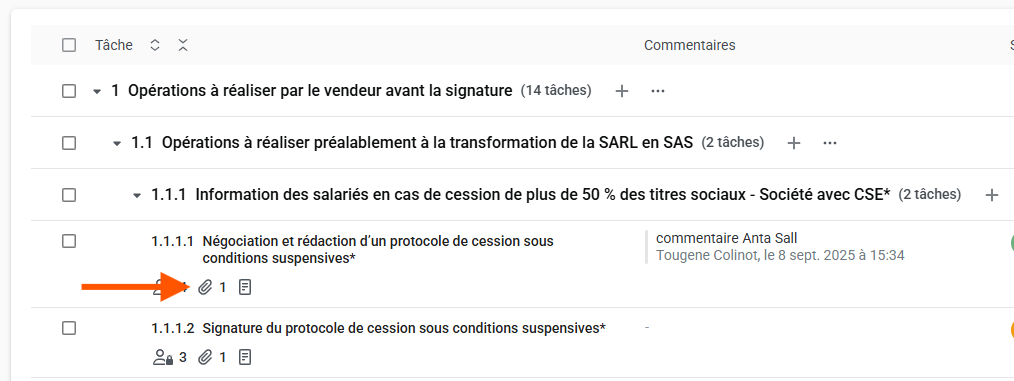
Pour joindre un fichier à une tâche, cliquez sur joindre un fichier en dessus de la colonne « tâche ».
Etape 1 : Cliquez sur Joindre un fichier
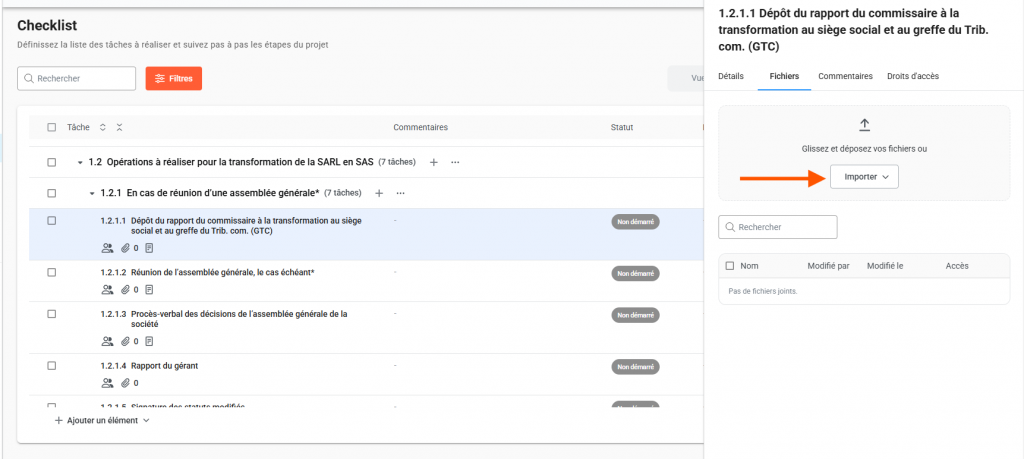
Etape 2 : Cliquez sur Importer depuis mon ordinateur puis sélectionnez vos fichiers
Comment désigner les responsables et validateurs d’une tâche ?
Solution 1 :
Pour désigner un Participant ou un Groupe en tant que Responsable ou Validateur, sélectionnez les dans la colonne Responsables ou Validateurs de la tâche.
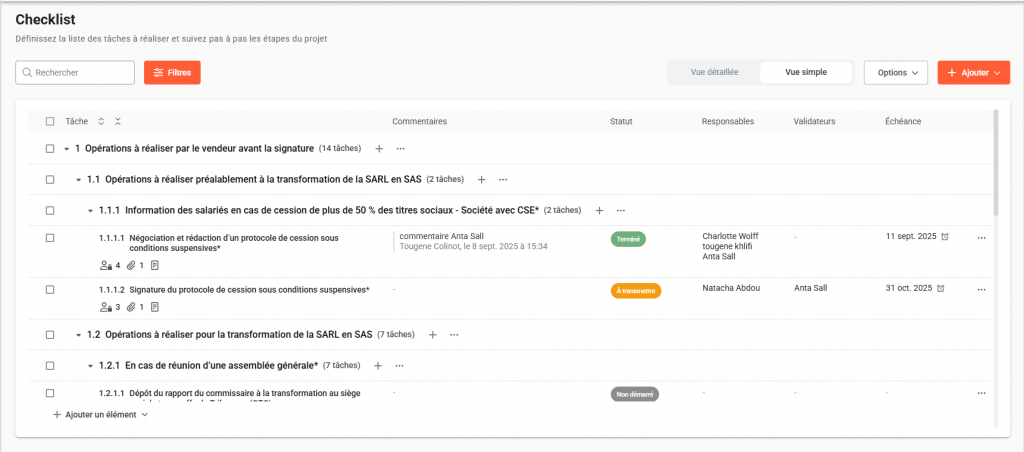
Solution 2 :
Vous pouvez également désigner les Responsables et Validateurs de tâche avec la fonctionnalité Partage. Cliquez sur la tâche puis sélectionner en haut Partager.
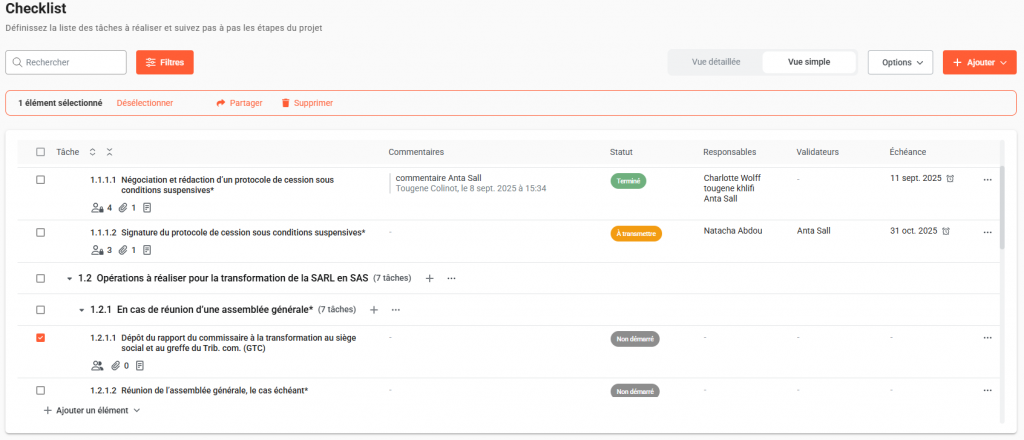
Désignez vos responsables et validateurs en une seule fois pour plusieurs tâches
Sélectionnez vos tâches puis cliquez sur Partager dans la barre d’action qui s’affiche. Vous pourrez ensuite sélectionner vos responsables et/ou validateurs qui s’appliqueront à toutes les tâches sélectionnées.
Comment définir une date d’achèvement ?
Vous pouvez définir pour chaque tâche une date d’achèvement en cliquant dans la colonne Échéance. Ce qui permettra d’indiquer clairement une échéance à respecter.