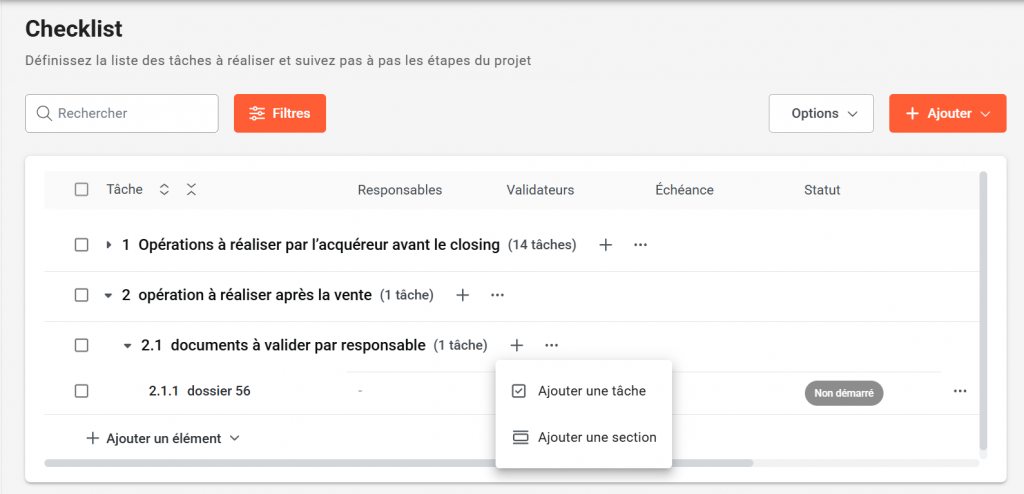
Vous avez dans votre Checklist une section 1 et vous voulez créer une sous-section 1.1 ? Vous pouvez le faire depuis la ligne de la section. Voici les étapes à suivre :
- Créez votre section et nommez la.
- Ajouter la sous-section en cliquant sur le bouton « Plus » qui se trouve sur la même ligne de votre section.
- Choisissez « Ajouter une section »: Une sous-section sera rajoutée en dessous de votre section :
- Pour ajouter une tâche sous la sous-section, veuillez cliquer sur le bouton « Plus » situé au niveau de la sous-section, et choisissez » Ajouter une tâche »:
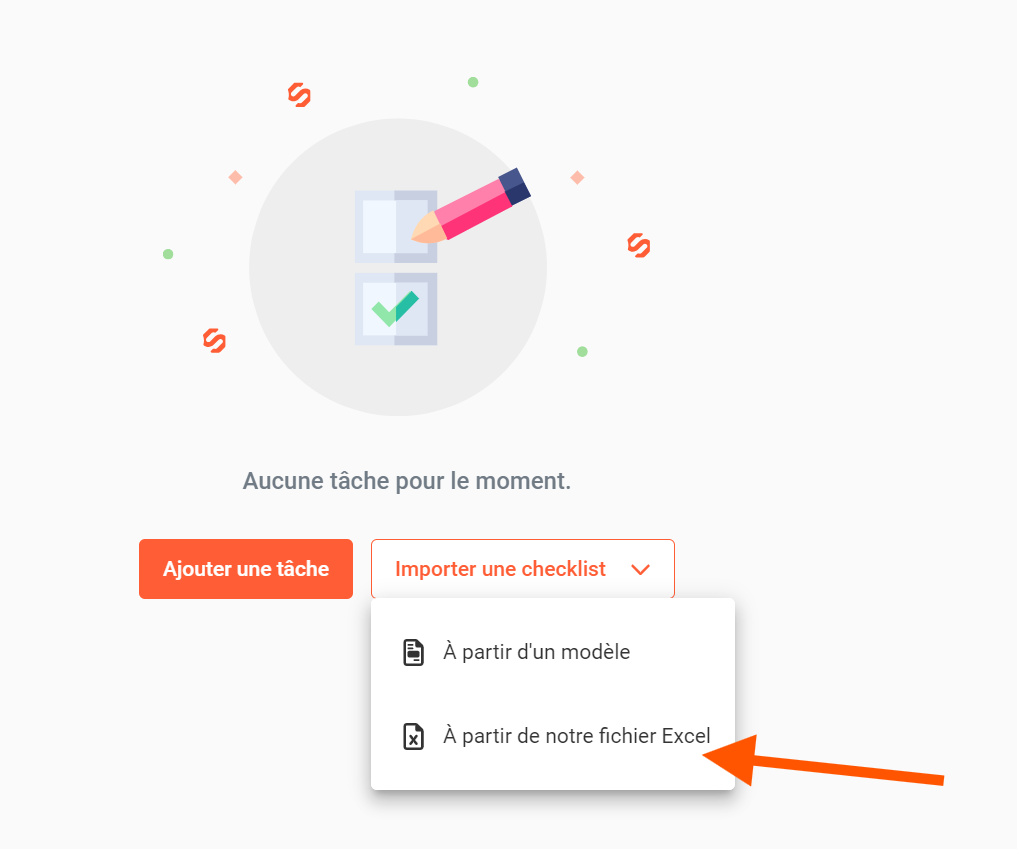
Vous pouvez également importer votre checklist à l’aide du modèle Excel à télécharger et à remplir avec vos sections, sous-section et/ou tâches, puis à charger sur la page Checklist.
Dans quel cas importer le modèle de checklist ?
- Vous avez un modèle en interne que vous voulez dématérialiser sur Closd
- Vous voulez créer plusieurs sections, sous-sections et/ou tâches en une seule fois
Comment importer une checklist ?
- Importer une checklist
- A partir de notre fichier Excel
- Télécharger le modèle Excel
- Importer le modèle complété