
A quoi servent les groupes ?
Les Groupes permettent de rassembler les Participants selon des caractéristiques ou intérêts commun(e)s (avocats, clients, conseils financiers, membres d’une même entreprise, etc.). Les Chefs de projet peuvent alors partager des documents ou assigner une tâche de la Checklist à l’ensemble d’un groupe. Cela simplifie la configuration des droits d’accès.
Comment ajouter un Participant ?
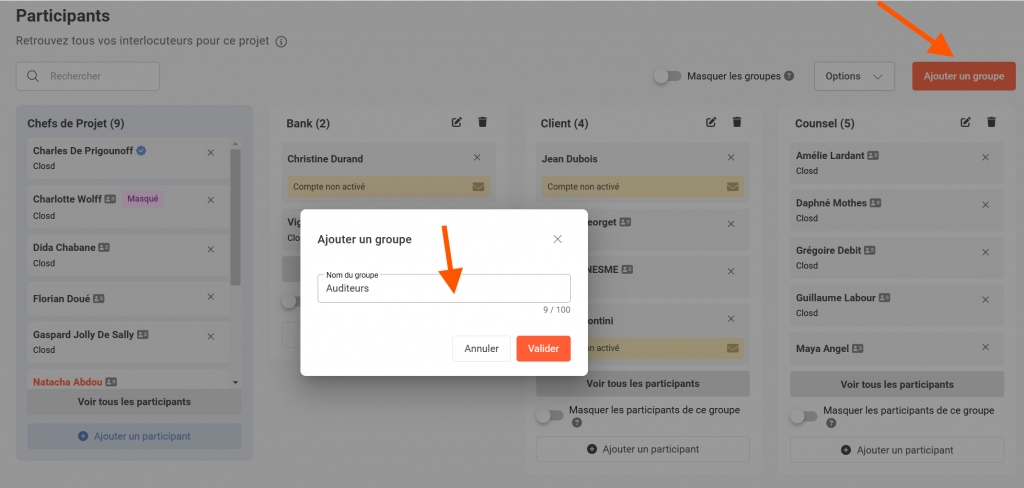
Avant d’ajouter un Participant, il faut créer un groupe en cliquant sur Ajouter un groupe. Tout Participant doit appartenir à un groupe (même s’il en est le seul membre).
- Cliquez sur Ajouter un Participant en bas du groupe concerné puis complétez le nom, le prénom l’adresse e-mail et la société (facultatif).
- Définissez la langue du profil du Participant (français, anglais ou allemand).
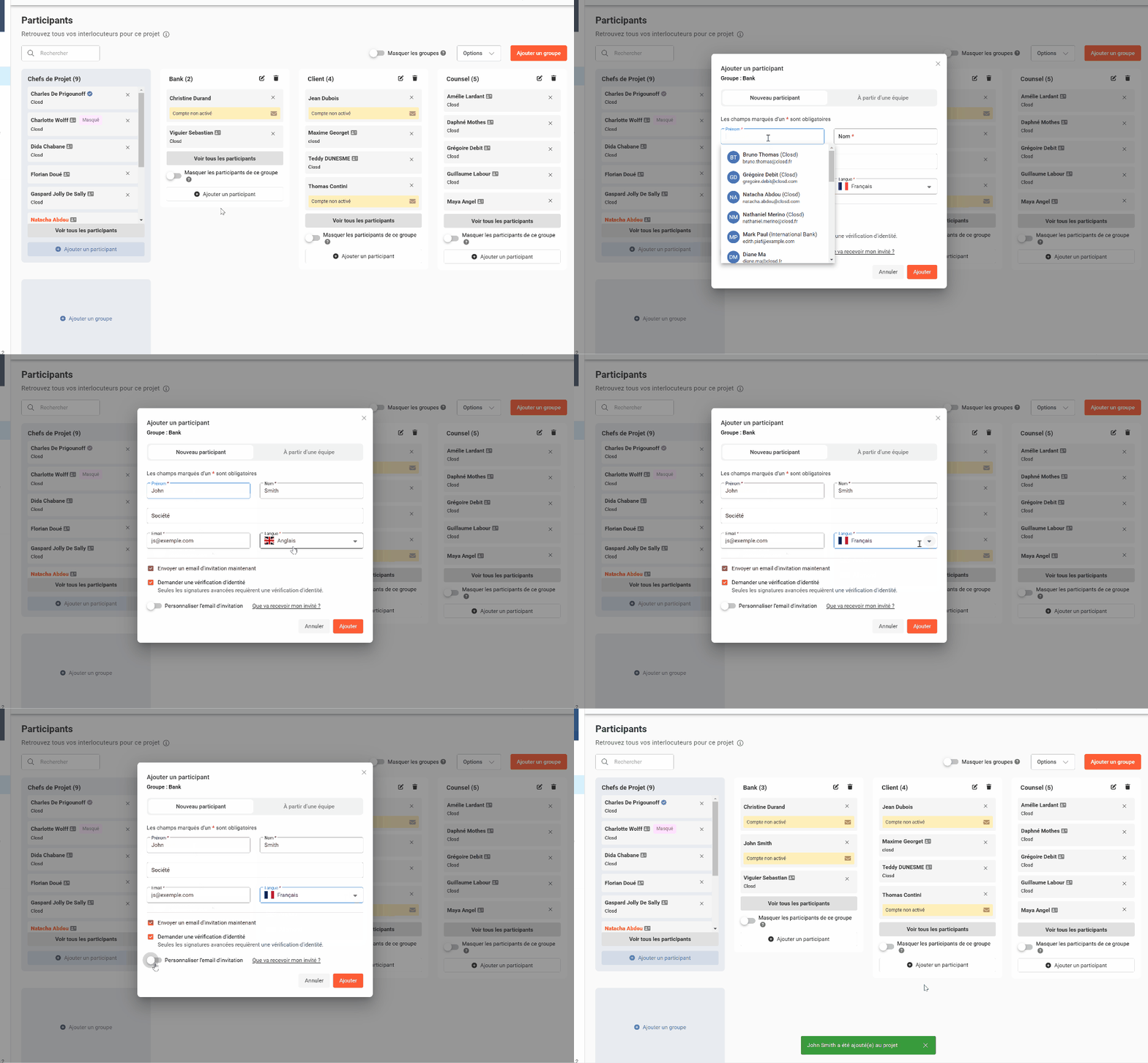
3. Déterminez ensuite des options en fonction du cas de figure rencontré :
- Vous pouvez différer l’envoi au participant de la notification d’ajout au Projet en décochant la case Envoyer un email d’invitation maintenant (par exemple dans le cas où vous souhaitez ajouter des fichiers et définir les droits d’accès à ceux-ci avant de lancer les invitations, ou dans le cas où vous avez ouvert le projet seulement pour faire signer des documents en signature électronique Simple).
- Si le Participant doit signer des documents en signature électronique Avancée, une vérification de pièce d’identité est nécessaire. Cliquez sur Demander une vérification d’identité pour qu’elle lui soit demandée dès sa première connexion. Cela lui permettra de réaliser sa vérification d’identité en amont de la signature.
- Vous avez également la possibilité d’ajouter un message personnel à l’e-mail d’invitation en cliquant sur Personnaliser l’email d’invitation.
Cliquez sur Ajouter pour confirmer.
Comment déplacer un Participant ?
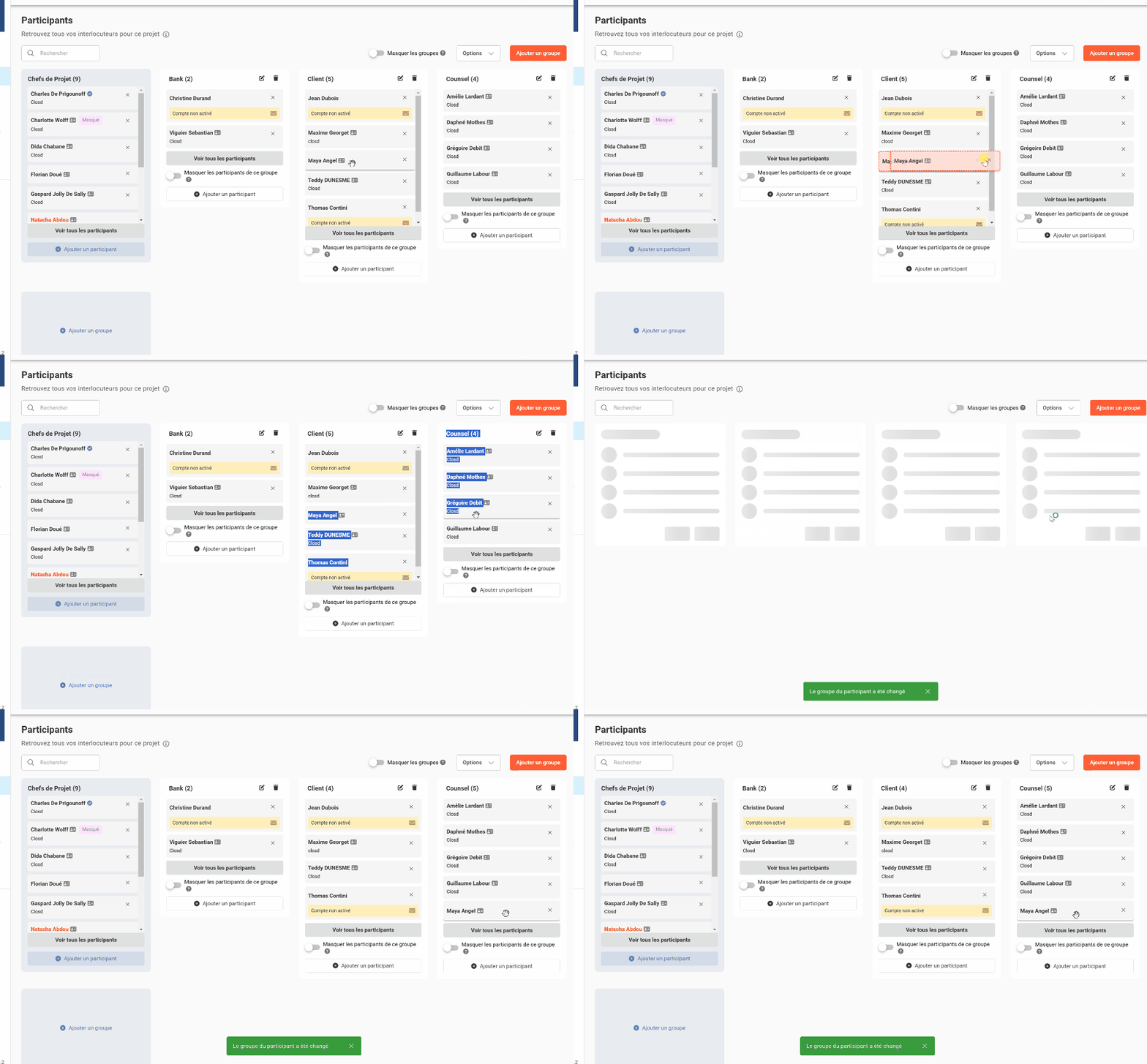
Vous pouvez déplacer un Participant d’un Groupe à l’autre. Il vous suffit pour cela de sélectionner le Participant et de le glisser-déposer vers son nouveau Groupe.
Comment retirer un Participant ?
Cliquez sur la croix à droite du nom d’un Participant pour le retirer du Projet.
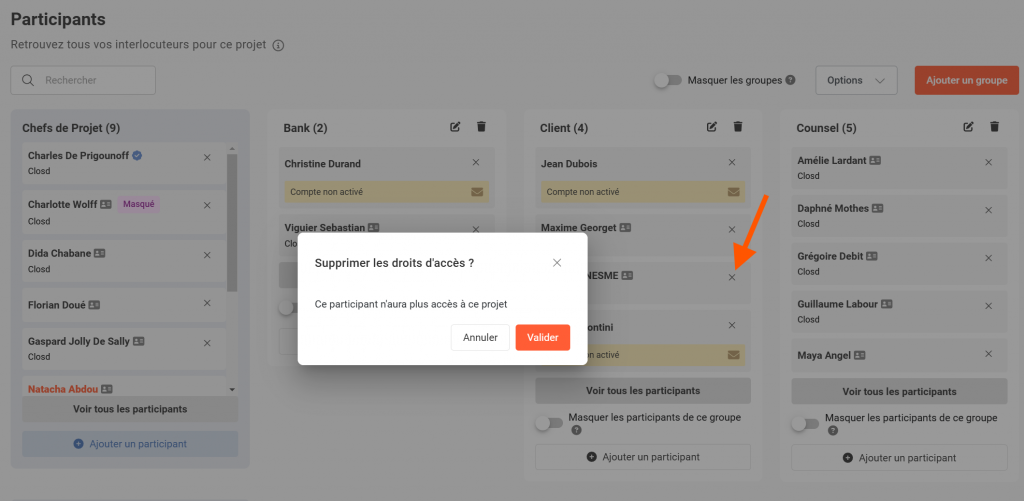
Il recevra un email pour l’informer qu’il n’a plus accès au Projet.
Quand demander une vérification d’identité ?
Lorsque vous ajoutez un Participant, demandez-lui d’effectuer sa vérification d’identité s’il sera amené à signer des documents en Signature électronique Avancée.
En cochant la case Demander une vérification d’identité sur la fenêtre d’ajout de Participant, le Participant sera invité dès sa première connexion à la plateforme à effectuer sa vérification d’identité.
Si vous n’avez pas coché la case, aucun problème. Le Participant sera automatiquement dirigé vers l’étape de vérification d’identité lorsqu’il signera son premier document en signature électronique Avancée. Cocher la case Demander une vérification d’identité permet donc simplement de lui permettre de réaliser cette procédure en amont de la signature.
Comment importer plusieurs Participants et/ou Groupes en une seule fois ?
En cliquant sur Options puis Import de masse de Participants, vous avez la possibilité d’inviter plusieurs Participants en une seule fois. Téléchargez le modèle de fichier Excel, puis chargez-le sur la droite une fois complété.
