
Gérer les paramètres et les droits d’accès de votre projet sur la page Paramètres. Elle vous permettra de gérer les options de confidentialité et sécurité de la Data room.

1. Paramètres de la Data room
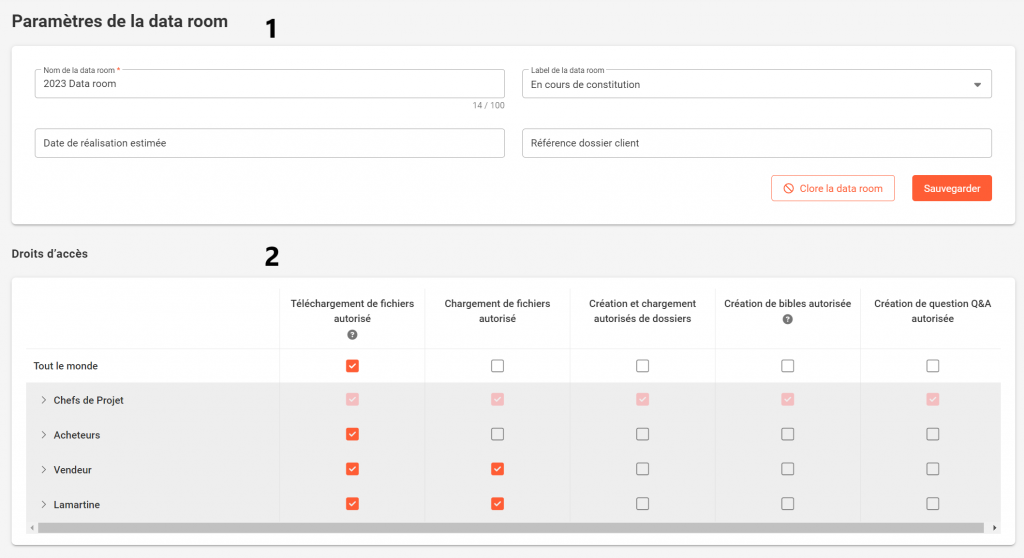
Dans la section Paramètres de la Data room, vous aller pouvoir renseigner ou modifier différentes informations :
- Renommer le nom de la Data room
- [Optionnel] Modifier le label du projet. Il sera affiché sur la carte correspondant au projet sur la page d’accueil. Vous aurez également la possibilité de filtrer vos différents projets par label sur la page d’accueil
- [Optionnel] Indiquer ou modifier une date de réalisation estimée. Cette date ne correspond pas la date de renouvellement contractuelle, il s’agit d’une date d’estimation de fin de Data room que vous pouvez indiquer. Vous pourrez utiliser ce critère dans les filtres de la page d’accueil.
- [Optionnel] Indiquer une référence dossier client. Cette référence sera présente sur vos factures. Vous pourrez utiliser ce critère pour chercher un projet depuis la page d’accueil.
2. Les droits d’accès
- Téléchargement de fichiers autorisé: si la case est décochée, les Participants sélectionnés ne pourront pas télécharger de fichiers mais pourront les visualiser sur la plateforme avec des filigranes. Si la case est cochée, ils pourront télécharger les fichiers.
- Chargement de fichiers autorisé : si la case est cochée, les Participants sélectionnés pourront chargés des fichiers dans la Data room. Si la case est décochée, ils ne pourront pas charger de fichiers.
- Chargement et création de dossiers autorisé : si la case est cochée, les Participants pourront créer et charger des dossiers. Si la case est décochée, ils ne pourront pas créer des dossiers.
- Création de Bible autorisée : si la case est cochée, les Participants sélectionnées pourront générer des Bibles, si elle est décochée, ils ne pourront pas générer de Bible.
- Création de question Q&A : si la case est cochée, les Participants pourront ajouter des questions dans la page Q&A. Si elle est décochée, ils ne pourront pas ajouter de question.
3. Statistiques d’usage
Dans les statistiques d’usage, vous pourrez y retrouver les différentes informations ci-dessous :
- Date de création
- Durée d’engagement
- Date de renouvellement
- Nombre de documents
- Nombre de documents archivés (si vous avez l’option coffre-fort)
- Stockage : le volume en Mo de la Data room
Comment augmenter le stockage de votre Data room (uniquement pour les Data room à l’unité)
Les chefs de projet (rattaché à l’abonnement) reçoivent une notification par email à 80% et 100% de la capacité de stockage.
