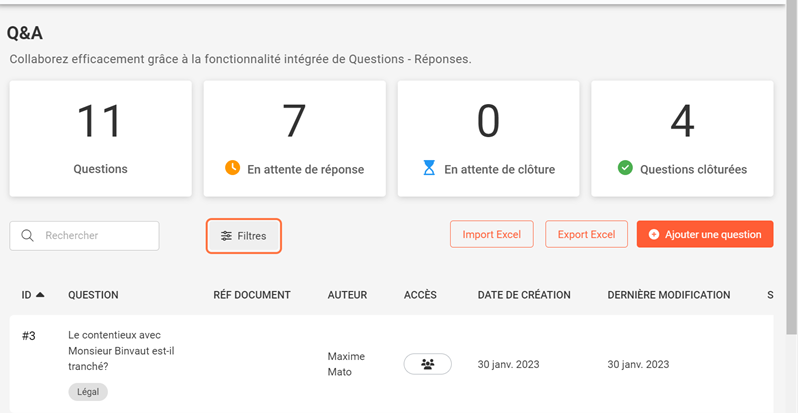
Suivez efficacement le processus de Q&A grâce à un module dédié de Questions – Réponses.

Comment ajouter une question ?
Cliquez sur le bouton Ajouter une question

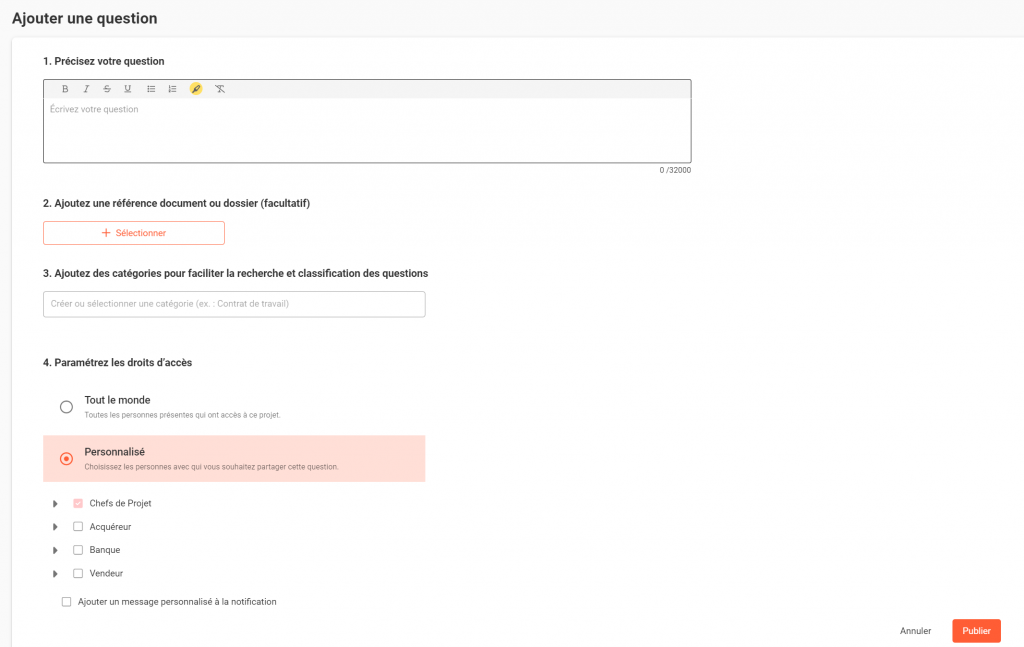
Suivez ensuite les étapes suivantes pour ajouter votre question :
- Ecrivez votre question dans l’espace dédié.
- [Facultatif]. Vous pouvez ajouter une référence dossier ou document. En cliquant sur le bouton + Sélectionner, vous allez pouvoir sélectionner un dossier ou un fichier de la zone Documents.
- Ajoutez une ou plusieurs catégories (ex: droits des sociétés, RH, IT etc.). Ecrivez le nom de votre catégorie dans l’espace dédié puis cliquez sur la touche
entréepour valider votre choix. - Paramétrez les droits d’accès pour définir qui pourra voir la question et y répondre le cas échéant. Par défaut, seuls les chefs de projet auront accès à la question, vous pouvez sélectionner les groupes ou Participants dans la section « Personnalisé ». Pour partager la question à tous les Participants en un clic, cliquez sur « tout le monde »
- Cliquez enfin sur le bouton Publier pour valider. Les Participants sélectionnés en étape 4 recevront un email de notification
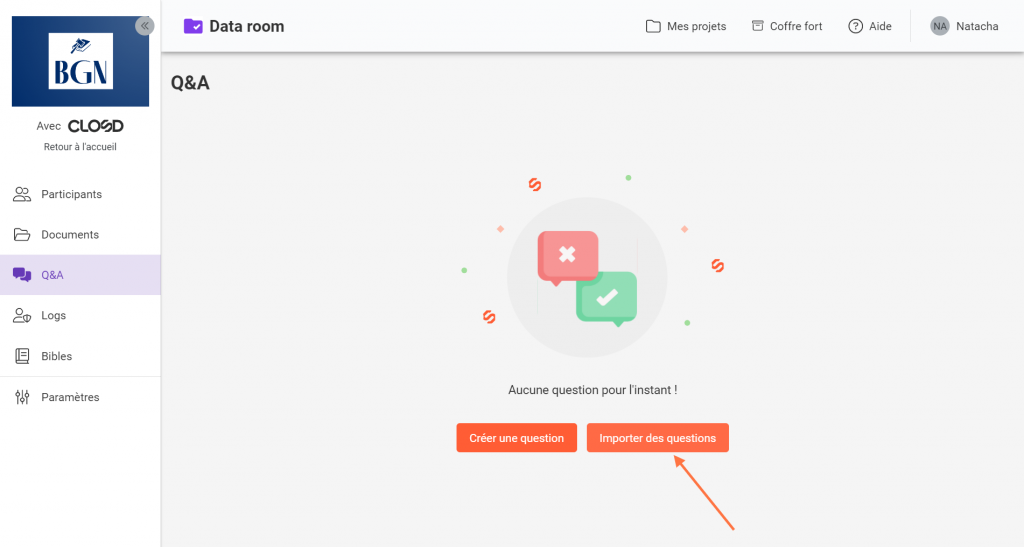
Ajouter plusieurs questions en une seule fois
Nous mettons à votre disposition un modèle de fichier Excel qui vous permet d’ajouter plusieurs questions en une seule fois.
Etape 1 : Cliquez tout d’abord sur le bouton Importer des questions
Etape 2 : Télécharger le modèle
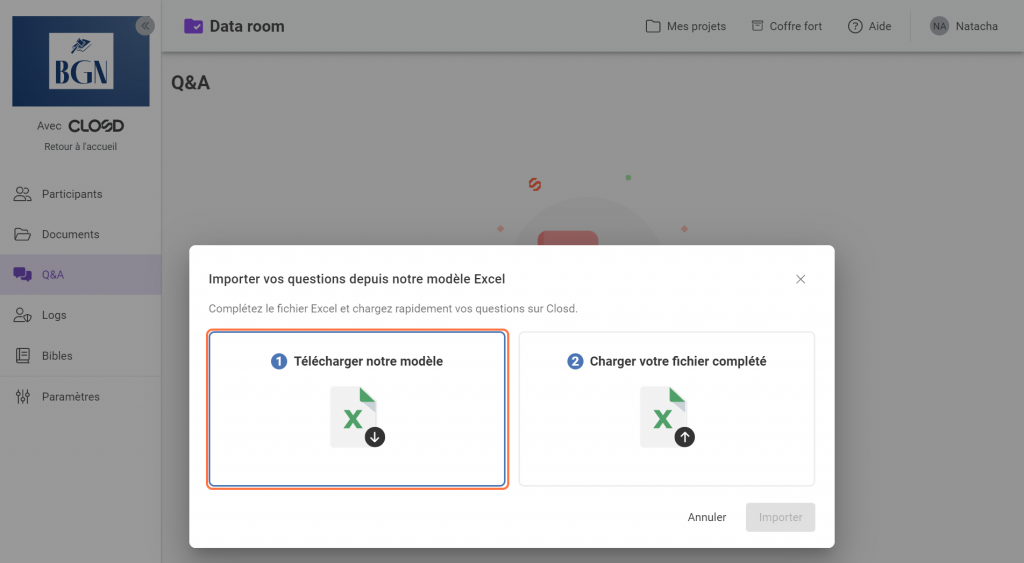
Etape 3 : Complétez le modèle avec vos questions en colonne A et les catégories en colonne B.
Etape 4 : Chargez le fichier complété (que vous avez au préalable enregistré sur votre ordinateur)
Etape 5 : Cliquez sur le bouton Importer pour valider. Les questions sont importés 🎉.
Comment télécharger toutes les questions ?
Pour obtenir la liste de toutes les questions de votre page Q&A, vous pouvez télécharger la liste au format Excel en cliquant sur le bouton « Export Excel ».
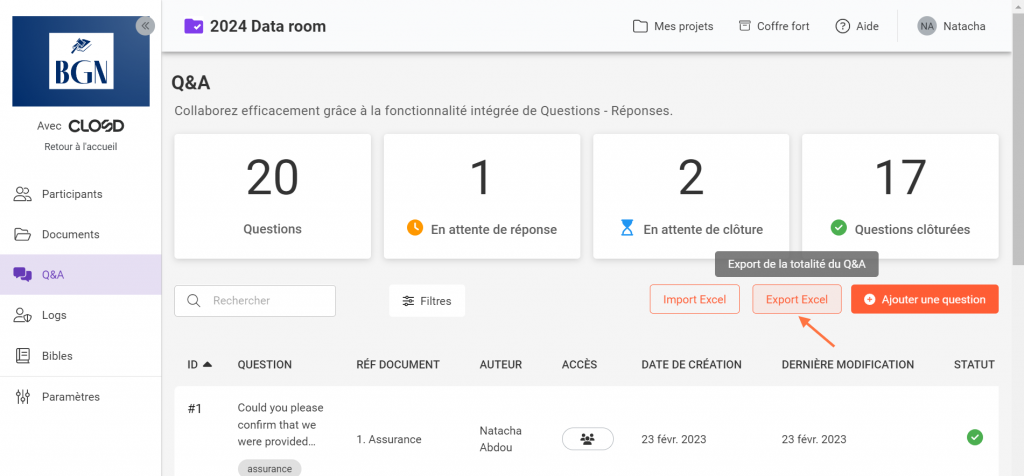
Les Chefs de projet auront accès à toutes les questions du projet dans leur export Excel alors que les Invités n’y trouveront que les questions qui leur ont été partagées.
Comment répondre à une question ?
Identifier la question à laquelle vous souhaitez apporter une réponse puis cliquez sur Répondre.

Dans la zone dédiée, vous aller pouvoir ajouter votre réponse. Une fois votre réponse finalisée, cliquez sur Envoyer.
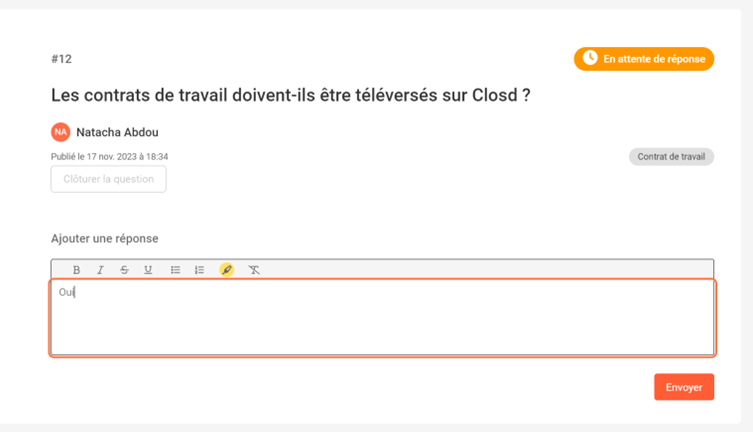
En ajoutant votre réponse, la question passera de statut en attente de réponse à en attente de validation. Seuls les chefs de projets pourront ensuite clôturer la réponse.
Comment valider une question ?
Seuls les chefs de projet peuvent clôturer les questions.
- Identifier la question que vous souhaitez valider puis cliquez dessus.
- Consultez les réponses puis cliquez sur Clôturer la question
- Cliquez sur Confirmer
Le statut de la question passera de en attente de clôture à question clôturée.
Tout ajout de réponses sera désormais impossible.

Comment afficher les questions par statut, catégorie ou auteur ?
Les filtres vous permettront de naviguer plus facilement dans le tableau des questions et réponses de la page Q&A.