
Comment ajouter un document à la séance de signature ?
Pour une première séance dans un nouveau projet
Pour ajouter le premier document à votre séance de signature, cliquez sur le bouton « ajouter un document » qui se trouve au centre de l’écran.

Pour une séance en cours
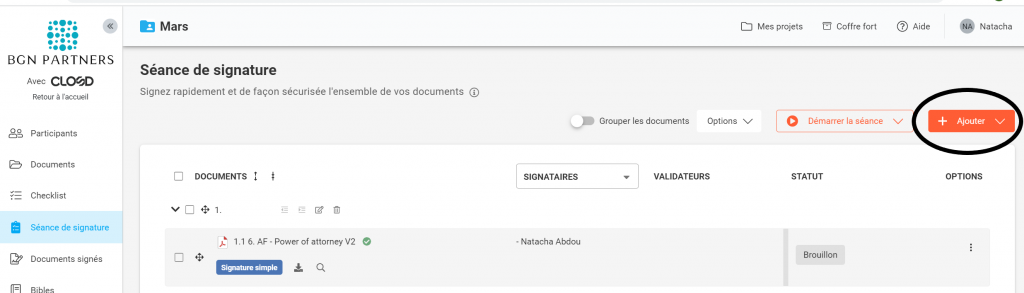
Pour ajouter un document à la Séance de signature, cliquez sur « Ajouter » puis « ajouter un document » en haut à droite de la page puis suivez les instructions.
Sélectionnez vos documents
Vous avez plusieurs options pour ajouter vos documents à votre Séance de signature.
- Ajouter depuis un projet Closd : à partir de la zone Documents ou des fichiers joints à la Checklist
- Importer depuis une source externe :en sélectionnant les fichiers et ou dossiers depuis votre ordinateur
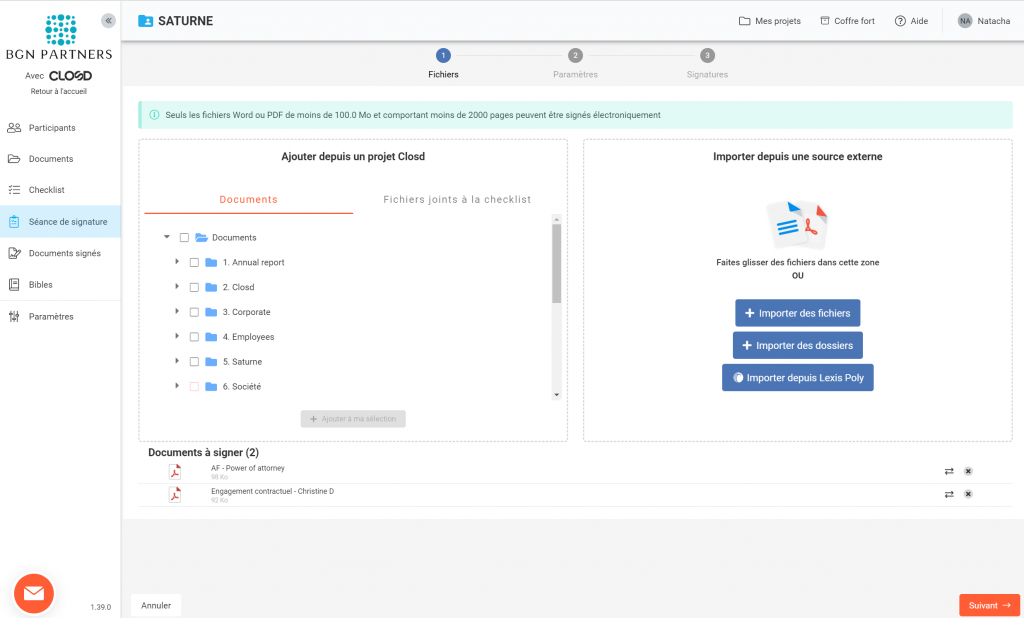
Cliquez sur Suivant en bas à droite pour paramétrer votre document
Les paramètres de votre document
Pour chaque document, vous aller pouvoir choisir le type de signature, le type d’envoi et désigner les rôles (signataires, validateurs etc.).
- Vous pouvez déplier ou replier votre document
- Dans « nom du document » vous pouvez renommer votre document
- La date de signature est facultative, il s’agit d’une date de signature estimée
- Dans la section type de signature, choisissez entre les prestataires Docusign ou Certeurope et la signature simple, avancée ou qualifiée.

Les types d’envoi : envoi unique ou publipostage
L’envoi unique permet d’envoyer un document à un ou plusieurs signataires.
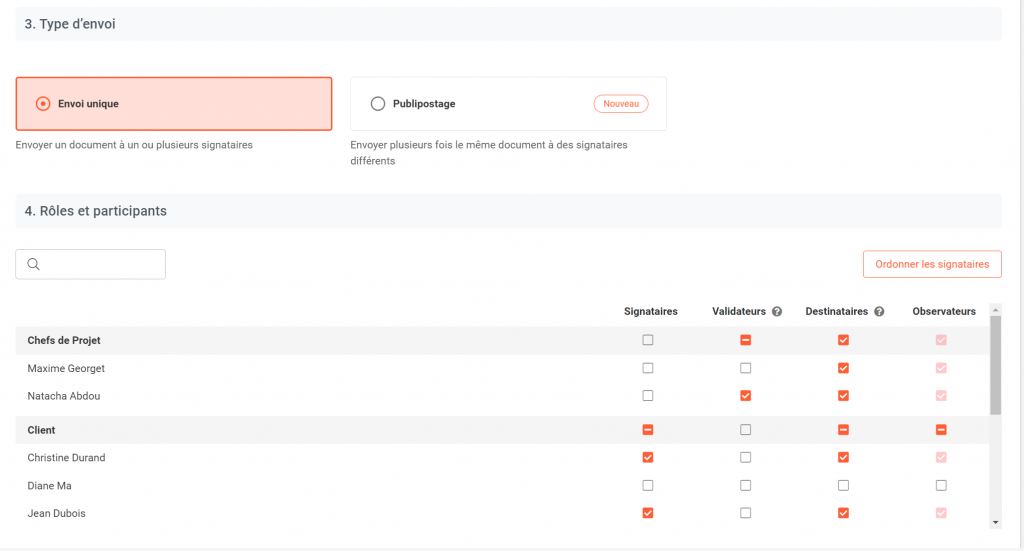
Les rôles doivent être désignés document par document, vous allez devoir désigner en les cochant les signataires (obligatoire) et les validateurs, destinataires et observateurs.
Le publipostage permet d’envoyer plusieurs fois le même document à des signataires différents.
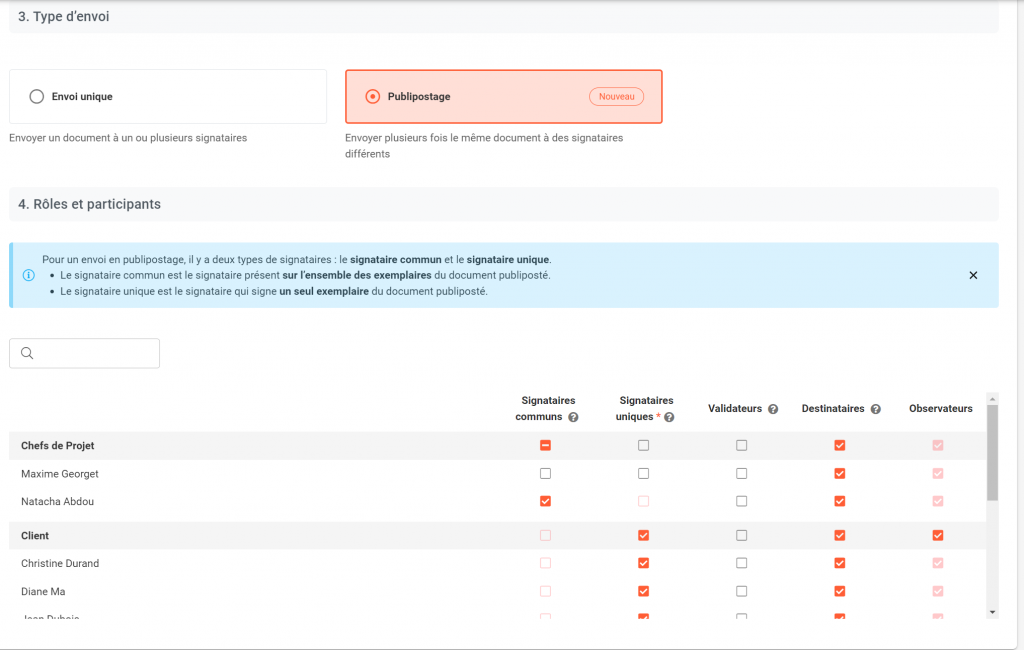
Pour un envoi en publipostage, il y a deux types de signataires : le signataire commun et le signataire unique.
- Le signataire commun est le signataire présent sur l’ensemble des exemplaires du document publiposté.
- Le signataire unique est le signataire qui signe un seul exemplaire du document publiposté.
Vous devez donc préparer un document en sélectionnant un ou plusieurs signataires communs et plusieurs signataires uniques.
Le document sera alors « publiposté » en plusieurs exemplaires en fonction du nombre de signataires uniques.
Voici quelques exemples ci-dessous de types de documents où vous pouvez utiliser le publipostage :
- Accords de confidentialité (NDA)
- Ordres de mouvements
- Bulletins de souscription
Comment définir un ordre de signature entre les documents ?
- Cliquez sur Options en haut à droite puis Ordre de signature sur la page Séance de signature.
- Cliquez sur Ajouter un groupe en haut à droite
- Glissez-déposez les documents dans les cases situées à droite en fonction de l’ordre dans lequel vous souhaitez qu’ils soient signés. Vous pouvez mettre plusieurs documents par case. Une fois votre séance de signature démarrée, les documents situés dans une case seront envoyés automatiquement à la signature lorsque ceux de la case précédente auront été entièrement signés.
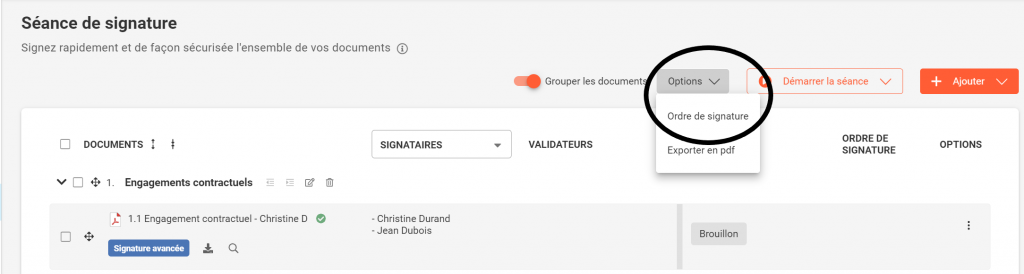
Glissez déposez vos documents qui se trouvent à droite vers les groupes.

Comment démarrer une séance de signature ?
Etape 1 :
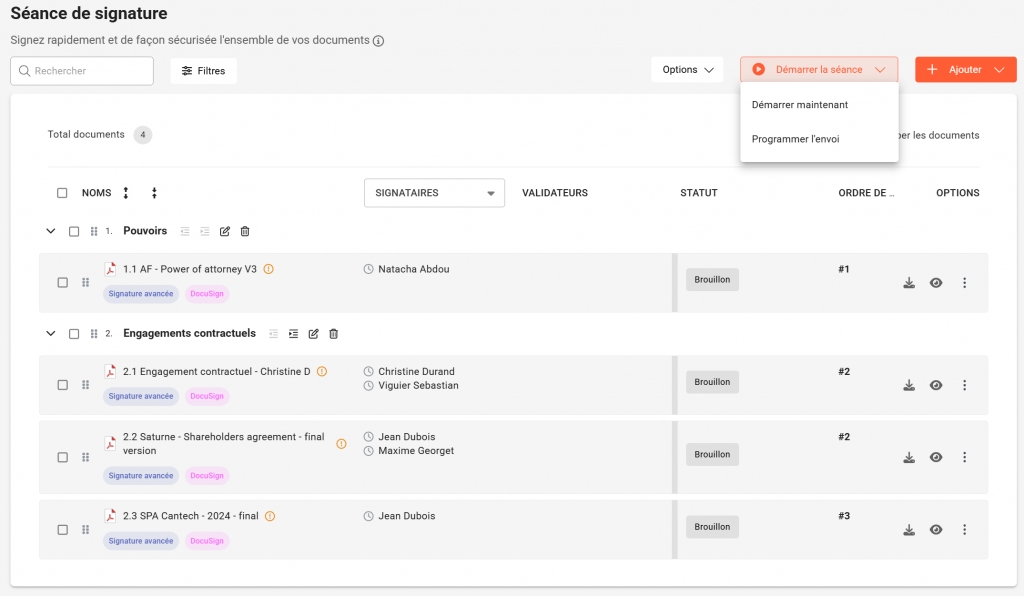
Pour démarrer votre séance de signature, cliquez sur Démarrer la séance puis Démarrer maintenant.
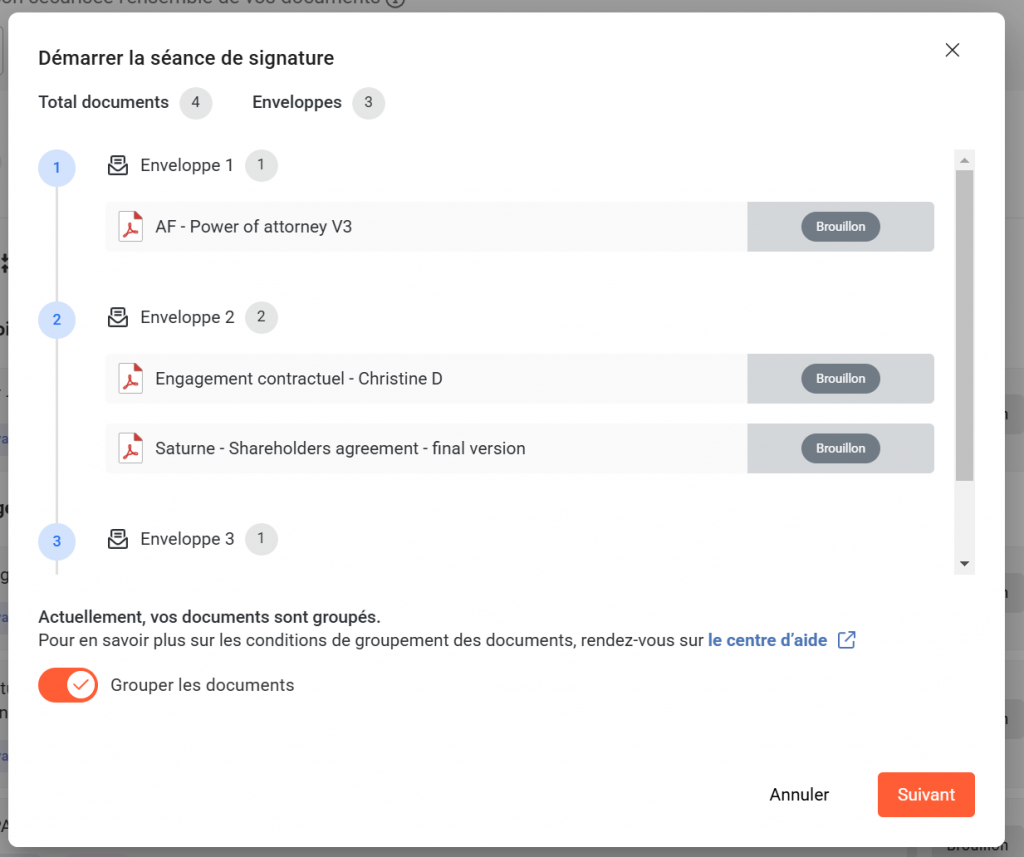
Une fenêtre va apparaitre sur laquelle le contenu de votre séance va s’afficher. Vous allez pouvoir vérifier le contenu de votre séance et visualiser le nombre d’enveloppes ainsi que la répartition par enveloppe.
Etape 2 (optionnel) :
Vous aller pouvoir ajouter une date et une heure de fin à votre séance de signature.
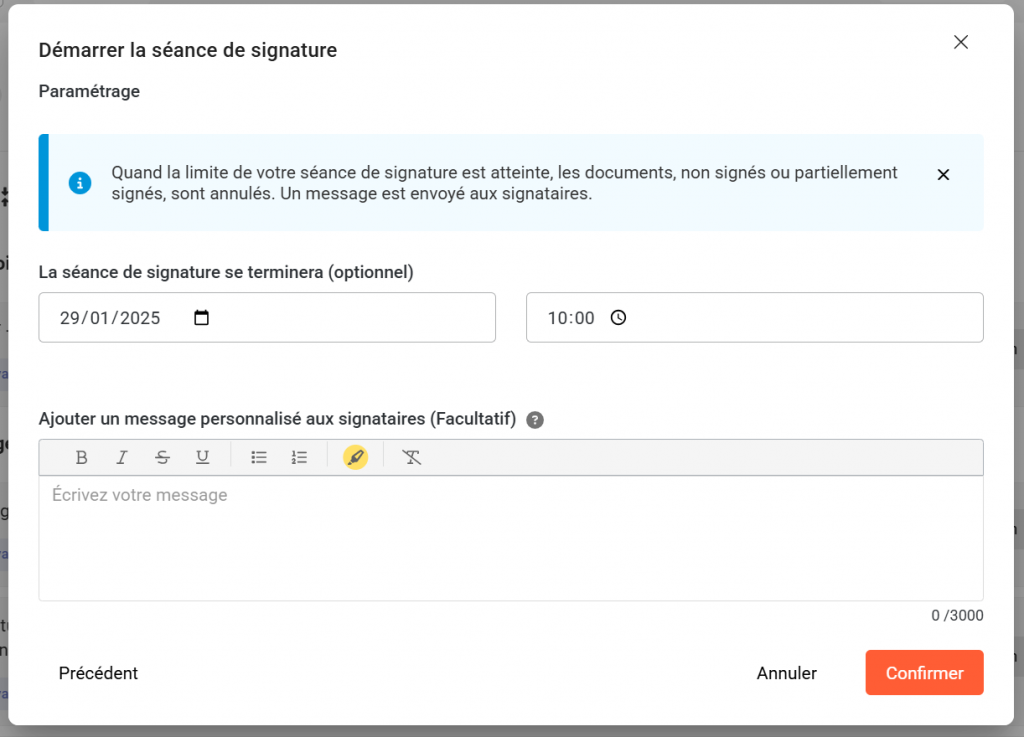
Si certains documents de la séance ne sont pas signés dans le temps imparti, ces documents passeront en statut « annulé » automatiquement.
Comment programmer une séance de signature ?
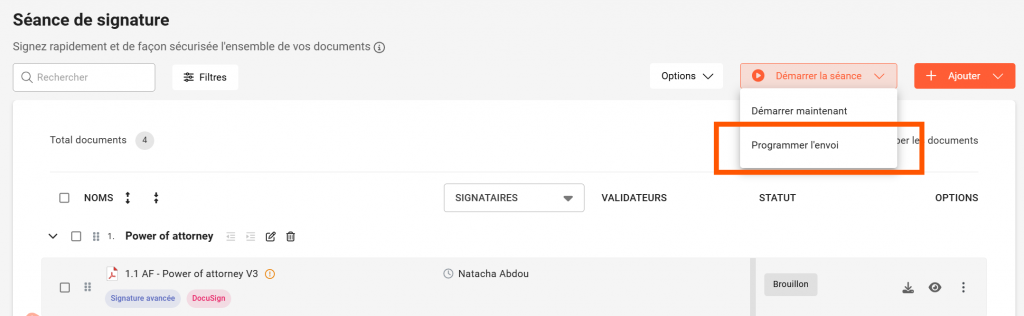
Si votre séance de signature est prête mais qu’elle ne doit démarrer que demain matin par exemple, vous pouvez également programmer son démarrage ultérieur. Pour ce faire, cliquez sur Démarrer la séance puis Programmer l’envoi.
La séance de signature démarrera automatiquement à la date et à l’heure sélectionnées. Vous aurez toujours la possibilité de modifier ou d’annuler cette programmation.
Qui peut voir le déroulement de la séance de signature ?
En plus des Chefs de projet, seules les personnes désignées comme Signataire, Validateur ou Observateur d’un document à signer peuvent le voir dans la Séance de signature et suivre son statut.