
Le caviardage est essentiel pour masquer des informations sensibles et garantir la confidentialité de vos documents, notamment dans le cadre de transactions, d’audits ou de procédures.
Etape 1 : Sélectionner le document à caviarder
Pour démarrer, accédez au module Documents. Dans la colonne Options à droite du document, cliquez sur les trois petits points (⋮) intitulés “Autres actions”. Puis dans le menu déroulant, sélectionnez l’option encadrée “Caviarder”.
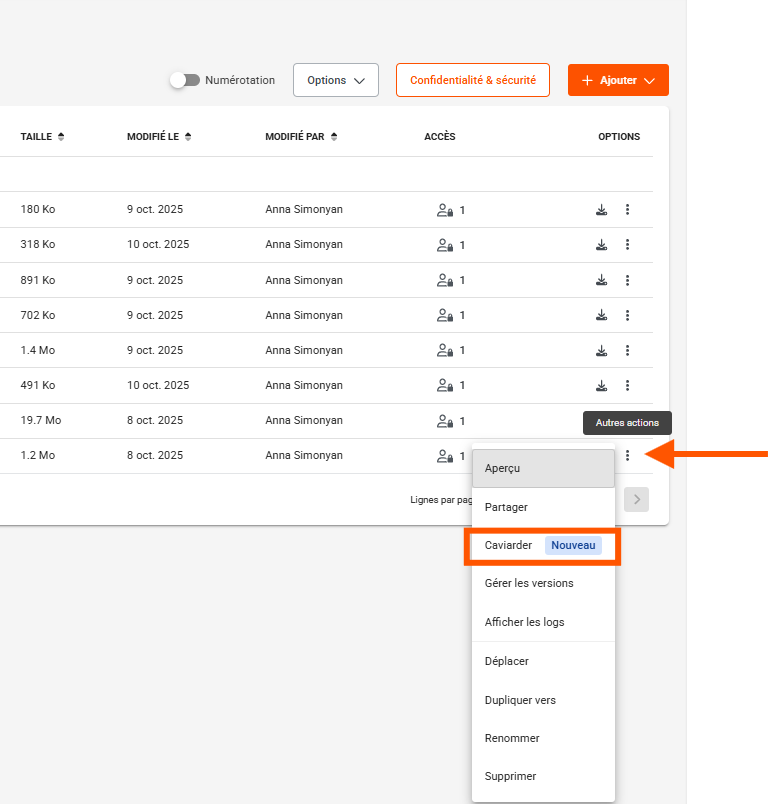
Cliquez sur « Continuer » pour ouvrir le document dans un nouvel onglet.
Etape 2 : Appliquer le caviardage
Deux méthodes sont disponibles :
- Caviarder par mots-clés : Cliquez dans la barre de Recherche de texte et saisissez le texte à caviarder.
- Caviarder par zone : Cliquez sur « Commencer », faites glisser le curseur pour sélectionner une zone à caviarder. Et, si nécessaire, appliquez la même sélection à toutes les pages (ex. logo). Une fois terminé, cliquez sur « Arrêter« .
Etape 3 : Finaliser le caviardage
Pour enregistrer le caviardage de votre document, cliquez sur « Enregistrer ».
Les éléments masqués seront définitivement caviardés et ne pourront plus être modifiés.
Une notification avec la mention « Caviardage enregistré » apparaît en bas de la plateforme pour confirmer la fin de l’opération.
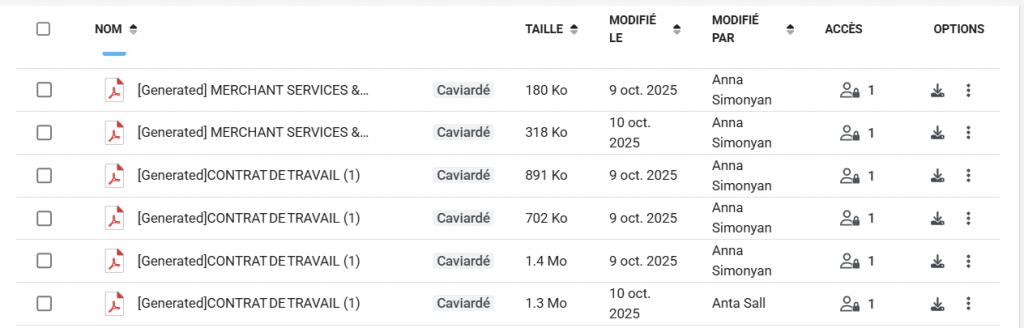
Le document est alors mis à jour et porte le tag Caviardé.
Cas des documents scannés (OCR)
Pour appliquer le caviardage sur les documents scannés, vous devez effectuer un OCR (Reconnaissance Optique de Caractères) afin de rendre le texte détectable. Ensuite, vous pourrez appliquer le caviardage par mots-clés.