Lors du processus d’audit et due diligences, il est d’usage de faire signer aux parties un NDA (ou accord de confidentialité) avant de partager les documents sensibles.
Closd vous permet d’activer une option qui exigera à tous les participants (y compris vous-même) de signer un document en signature simple via Docusign avant de pouvoir accéder à la Data room.
Comment activer l’option dans les Paramètres ?
Etape 1 : activez l’option sur la page Paramètres
En tant que chef de projet, vous pouvez accéder à la page Paramètres du projet.
Dans la section Accord de confidentialité, cliquez sur Activer.

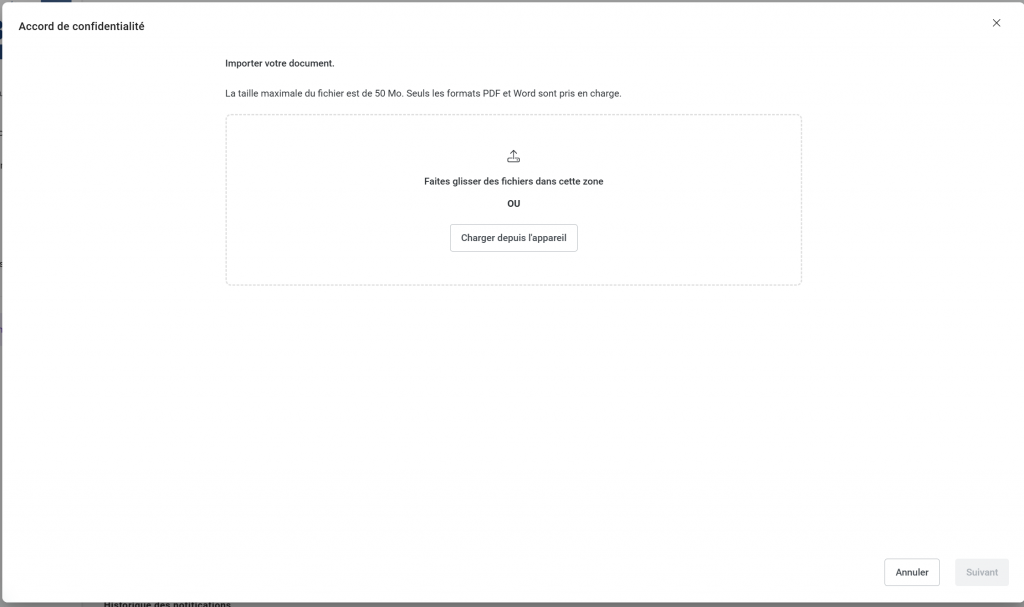
Etape 2 : chargez votre NDA
Vous pouvez charger un document au format PDF ou Word. Le document ne doit pas faire plus de 50 Mo.
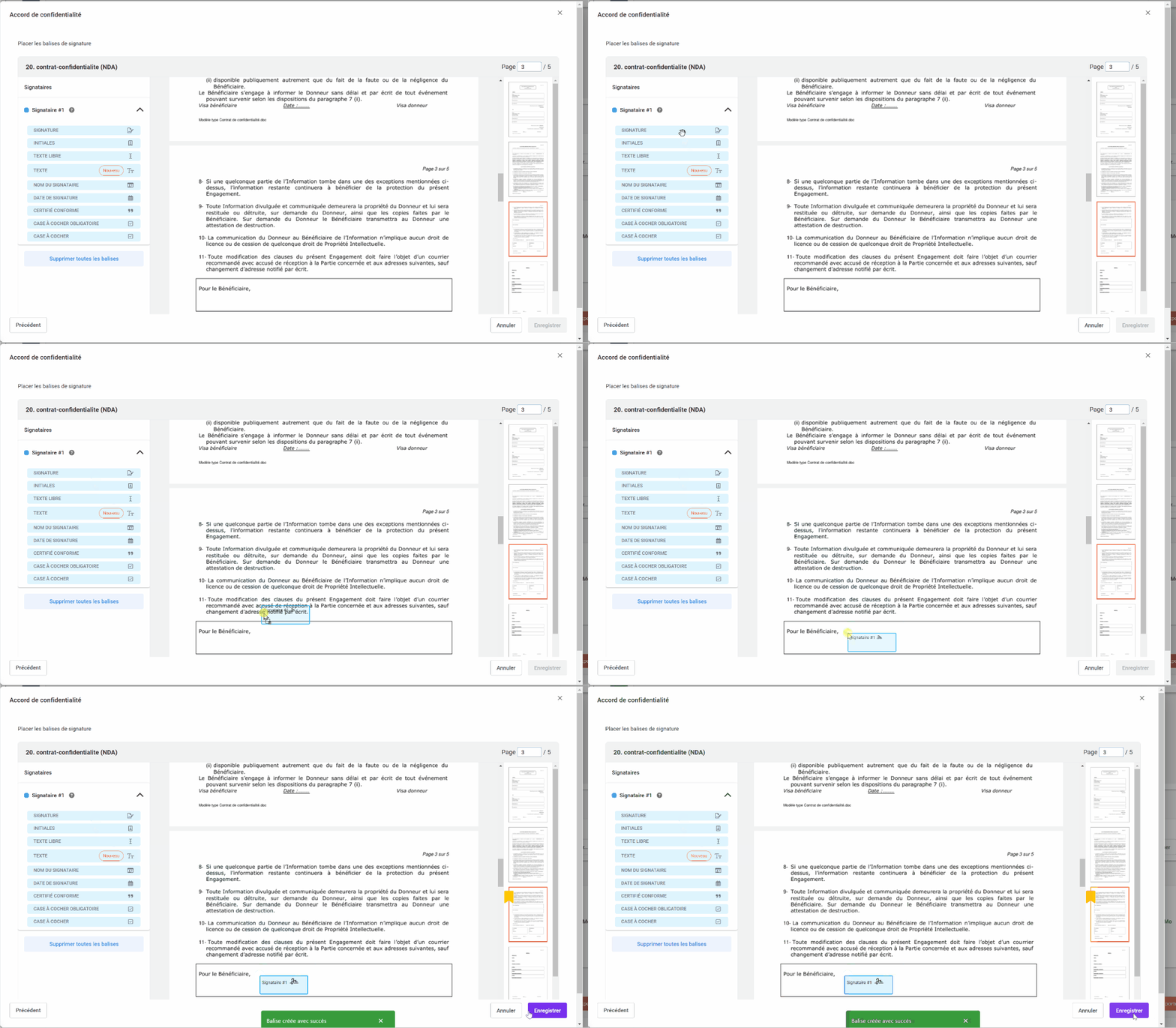
Etape 3 : Préparez votre document
Placez vos balises, vous devez placer à minima une balise de signature. La balise de signature correspond à l’emplacement où le signataire devra cliquer pour apposer sa signature.
Etape 4 : signez votre NDA
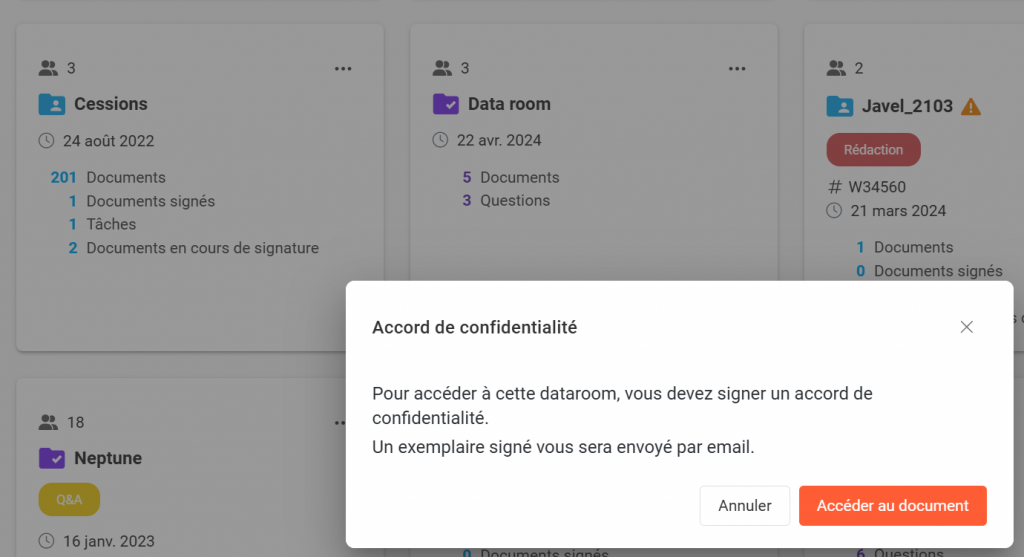
En finalisant la préparation de votre document, vous serez automatiquement redirigé vers la page Paramètres. Pour maintenir votre accès à la Data room il vous sera demandé de signer le NDA en cliquant sur accéder au document.

Que voit un participant qui n’a pas encore signé son NDA ?
En essayant d’accéder au projet, un message apparaitra demandant au participant de signer son accord de confidentialité. Ce n’est qu’à la signature du document que l’accès au projet sera autorisé.
Quels participants ont signé le NDA ?
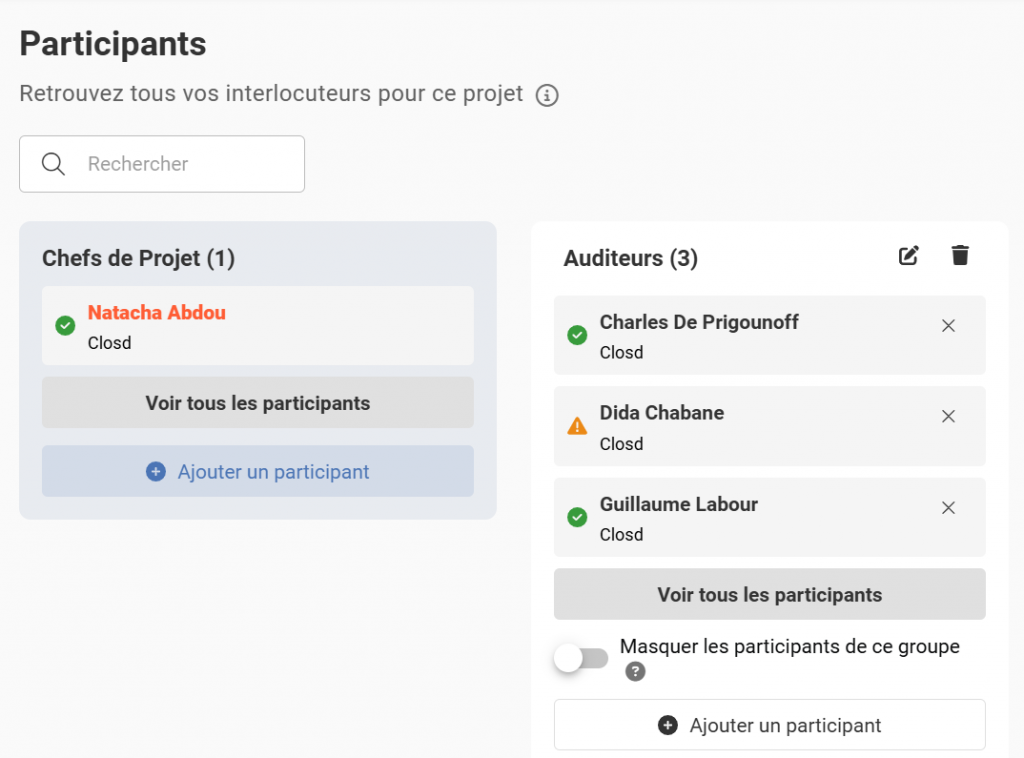
Pour vérifier quels sont les participants ayant signé le NDA et qui sont ceux par conséquent qui ont accès à la Data room, rendez-vous sur la page Participants de votre projet.
La coche en vert sur la carte du participant indique que le participant a signé le NDA et peut donc désormais accéder à la Data room.
Le symbole attention signifie que le participant n’a pas encore signé le NDA et ne peut donc pas encore accéder à la Data room.
Comment télécharger les NDA signés ?
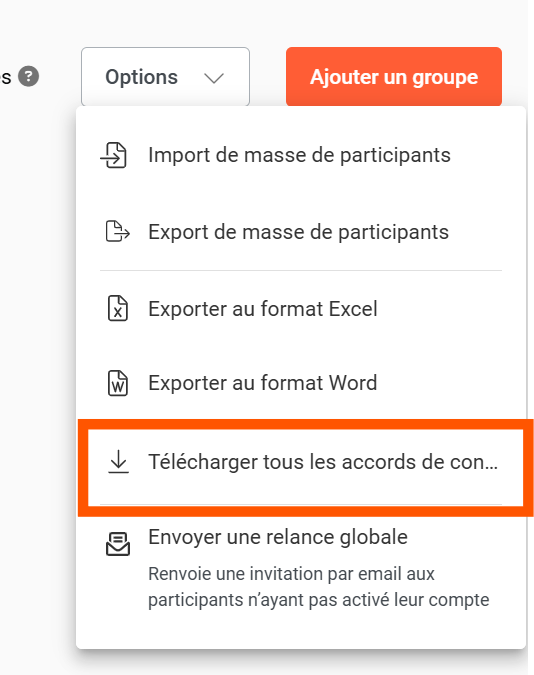
- Rendez-vous sur la page Participants
- Cliquez sur Options puis Télécharger tous les accords de confidentialité
Seuls les chefs de projet peuvent télécharger les NDA sur la page Participants.
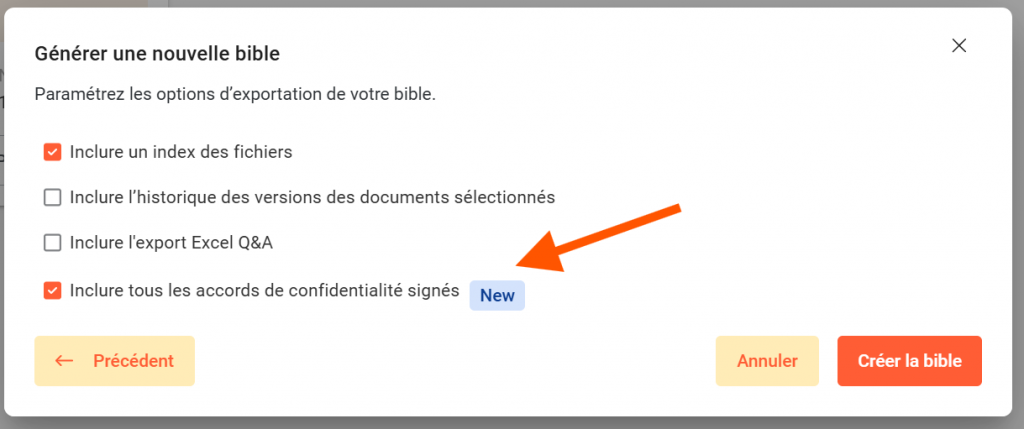
Vous pouvez également télécharger les NDA depuis la page Bible. A la fin de votre Data room, générez une Bible en y incluant l’ensemble des documents de votre Data room. Vous pourrez également sélectionner vos NDA signés en un clic dans les options de génération d’une Bible.
Pour en savoir plus sur la génération d’une Bible, consultez l’article ci-dessous :