Comment ajouter des fichiers, dossiers ou une arborescence de dossiers ?
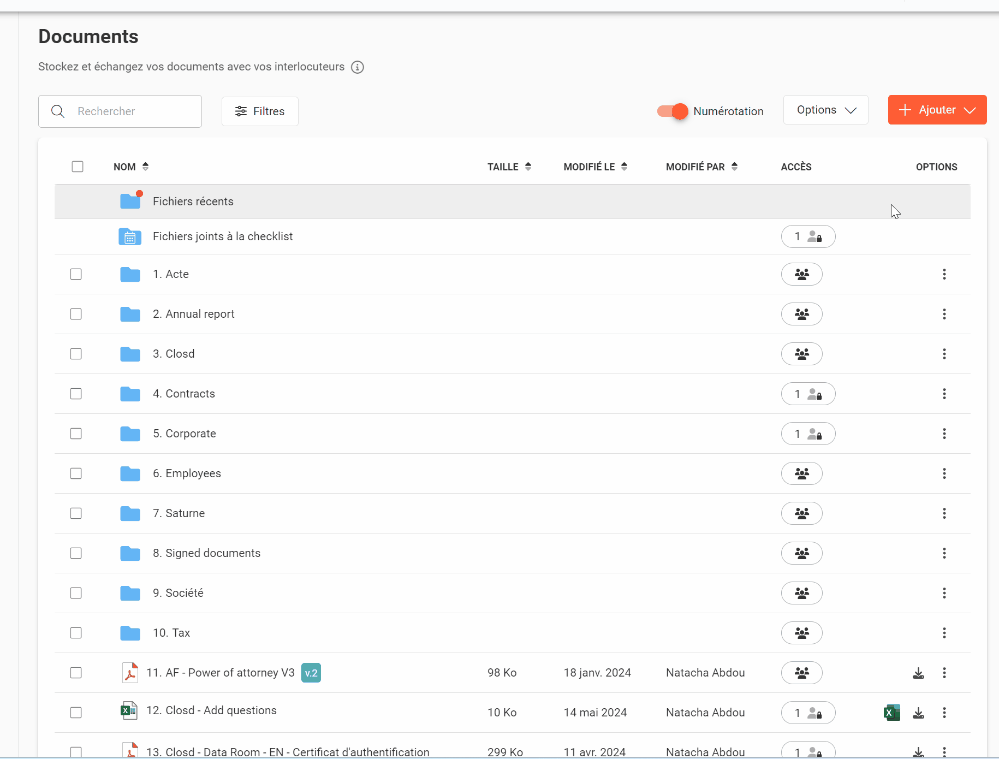
Pour ajouter des fichiers ou des dossiers sur la page Documents, cliquez sur Ajouter puis Ajouter un fichier ou un dossier en haut à droite de la page.
Vous pouvez alors faire glisser vos fichiers et/ou dossiers dans la zone grise ou directement dans la page Documents. Ils seront automatiquement chargés sur la plateforme. Vous pouvez également cliquer sur les boutons Importer des fichiers ou Importer des dossiers en bas de la fenêtre puis sur Démarrer l’import pour finaliser l’ajout.
Comment créer plusieurs dossiers en une seule fois ?
Vous pouvez créer automatiquement une arborescence de dossiers (et de sous-dossiers) à partir d’un fichier Excel dans la zone Documents.
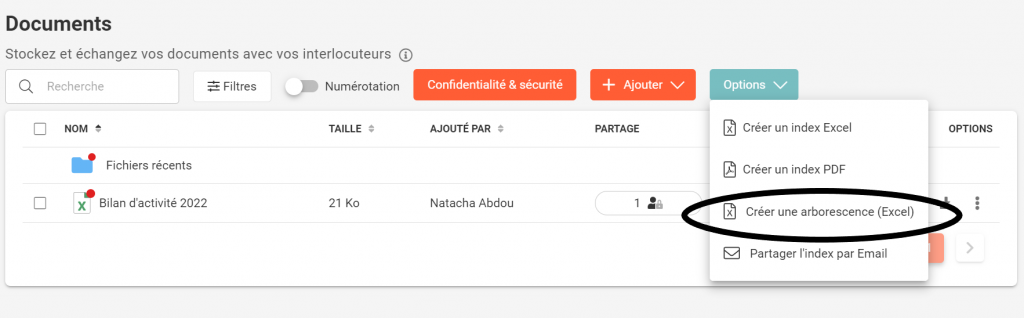
Pour commencer cliquez sur Options puis Créer une arborescence (Excel)
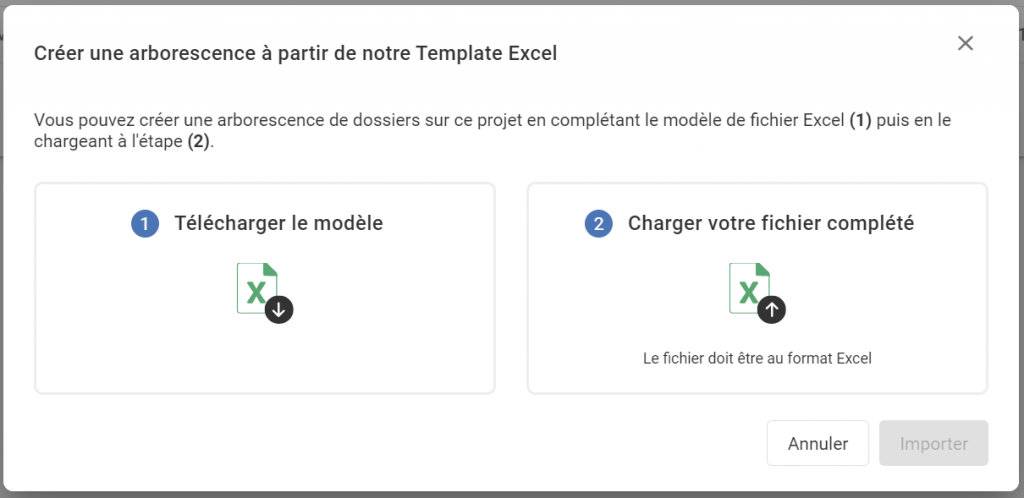
Etape 1 : téléchargez et complétez le modèle de fichier Excel
Etape 2 : complétez et chargez le fichier sur la plateforme. Votre arborescence est créée !
Vous pouvez aussi ajouter un dossier en cliquant sur Ajouter puis Nouveau dossier.
Les Invités peuvent-ils ajouter des fichiers ?
Par défaut, oui, tous les invités peuvent ajouter des fichiers lorsque le projet est créé.
Les Chefs de projet peuvent par la suite désactiver cette option pour tous les invités, certains groupes d’Invités ou uniquement certains participants.
Rendez-vous sur la page Paramètres dans la section Droits d’accès.
- Si un participant ou un groupe est coché = il peut ajouter des fichiers sur la page Documents (et Checklist)
- Si un participant ou un groupe est décoché = il ne peut pas ajouter des fichiers sur la page Documents.
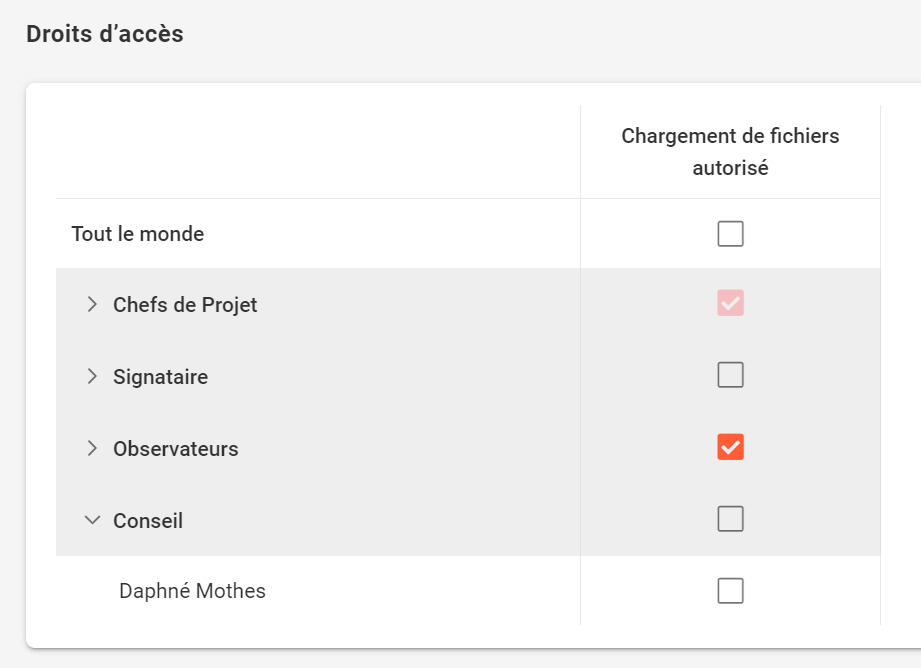
Par défaut, les fichiers chargés par un Invité dans un dossier prendront les droits d’accès du dossier. Si un fichier n’est pas chargé dans un dossier, il sera visible par l’Invité qui charge le fichier et les Chefs de projets.
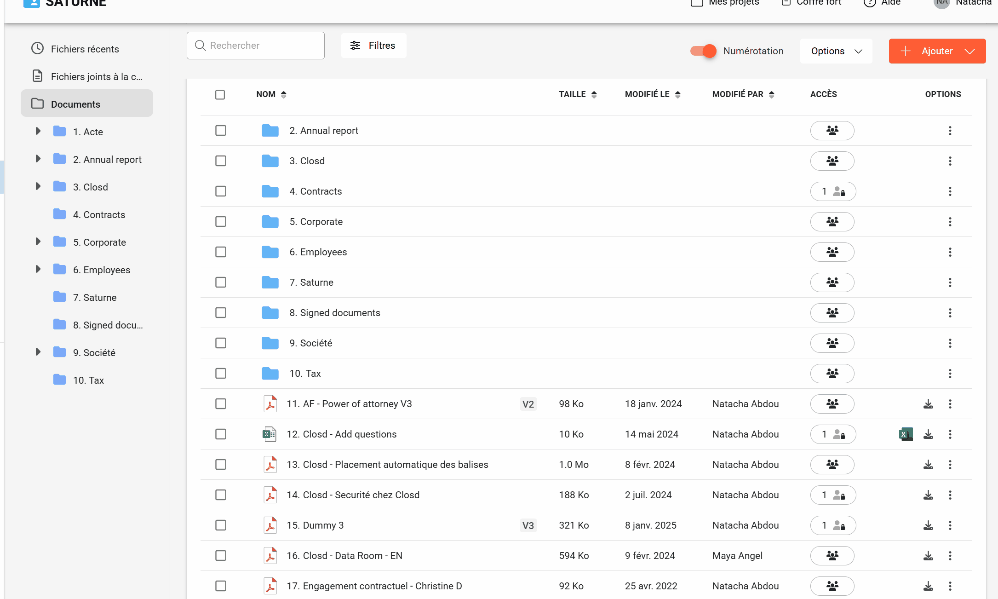
Comment créer un historique de versions d’un document ?
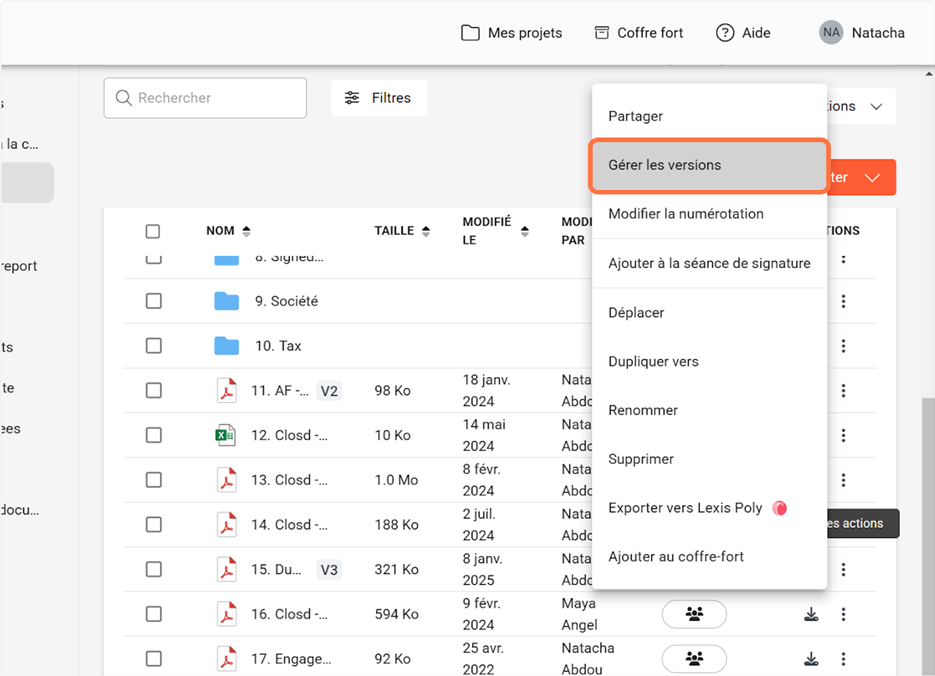
- Cliquez sur les trois petits points à droite du fichier pour ouvrir le menu, puis cliquez sur Gérer les versions
- Sélectionnez un fichier depuis votre ordinateur le projet Closd, votre ordinateur ou une intégration via plus d’options (iManage ou LexisPoly si option activée)
- Cliquez sur Ajouter pour valider la nouvelle version est ajoutée
Comment visualiser l’historique des versions d’un document ?
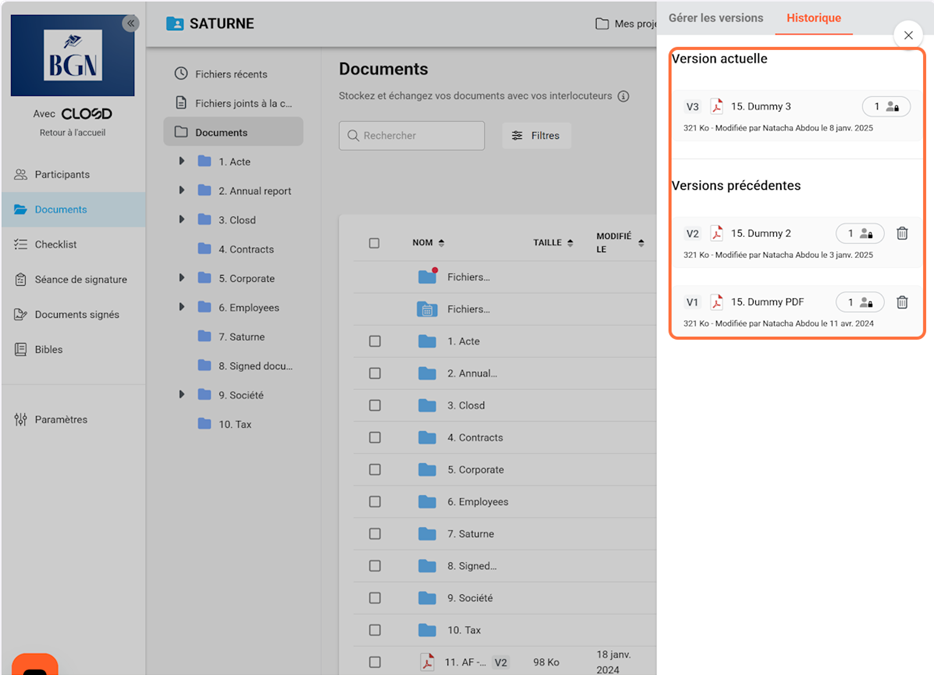
Etape 1 : dans le menu du document concerné, cliquez sur Gérer les versions
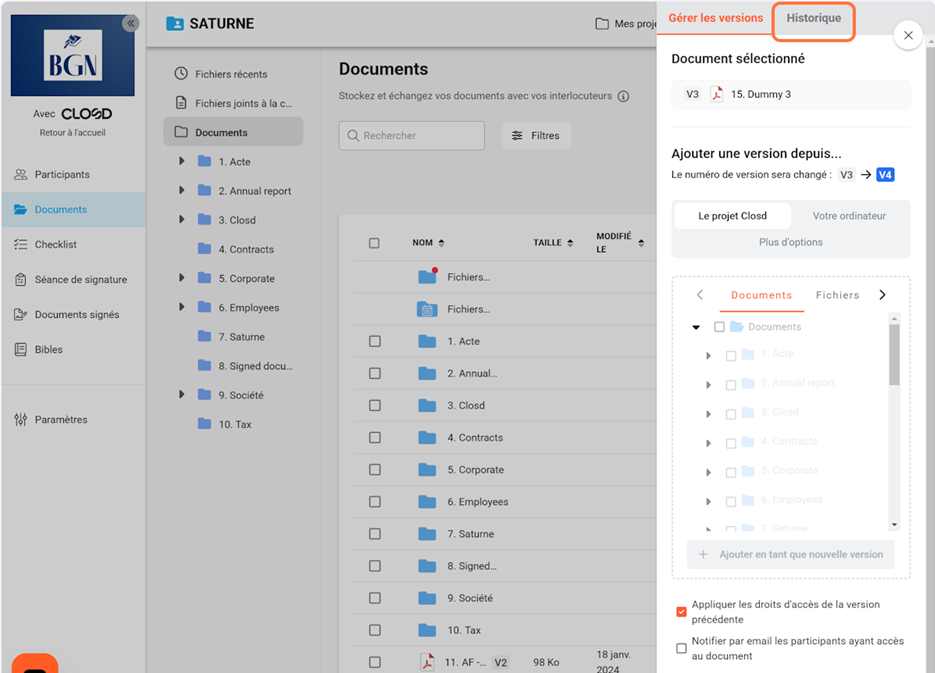
Etape 2 : cliquez ensuite sur Historique en haut à droite
Etape 3 : Visualisez vos différentes versions
Vous pourrez ici :
- supprimer une version
- modifier les droits d’accès d’une version
- voir la taille de chaque version, la date de la dernière modification et le nom du participant ayant réalisé l’action